Безплатна програма за компютър с Windows
Компютърът ви е бавен? MemGuard ще покаже защо
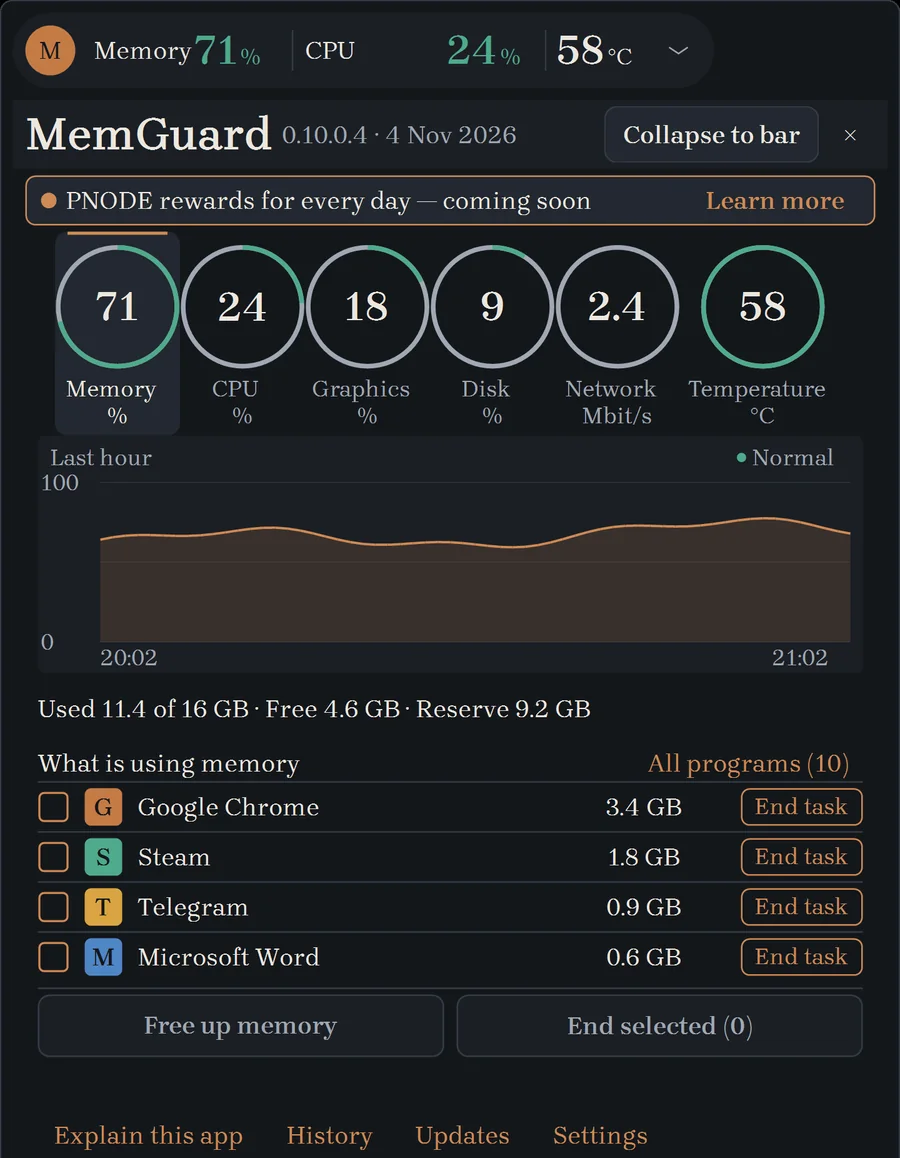
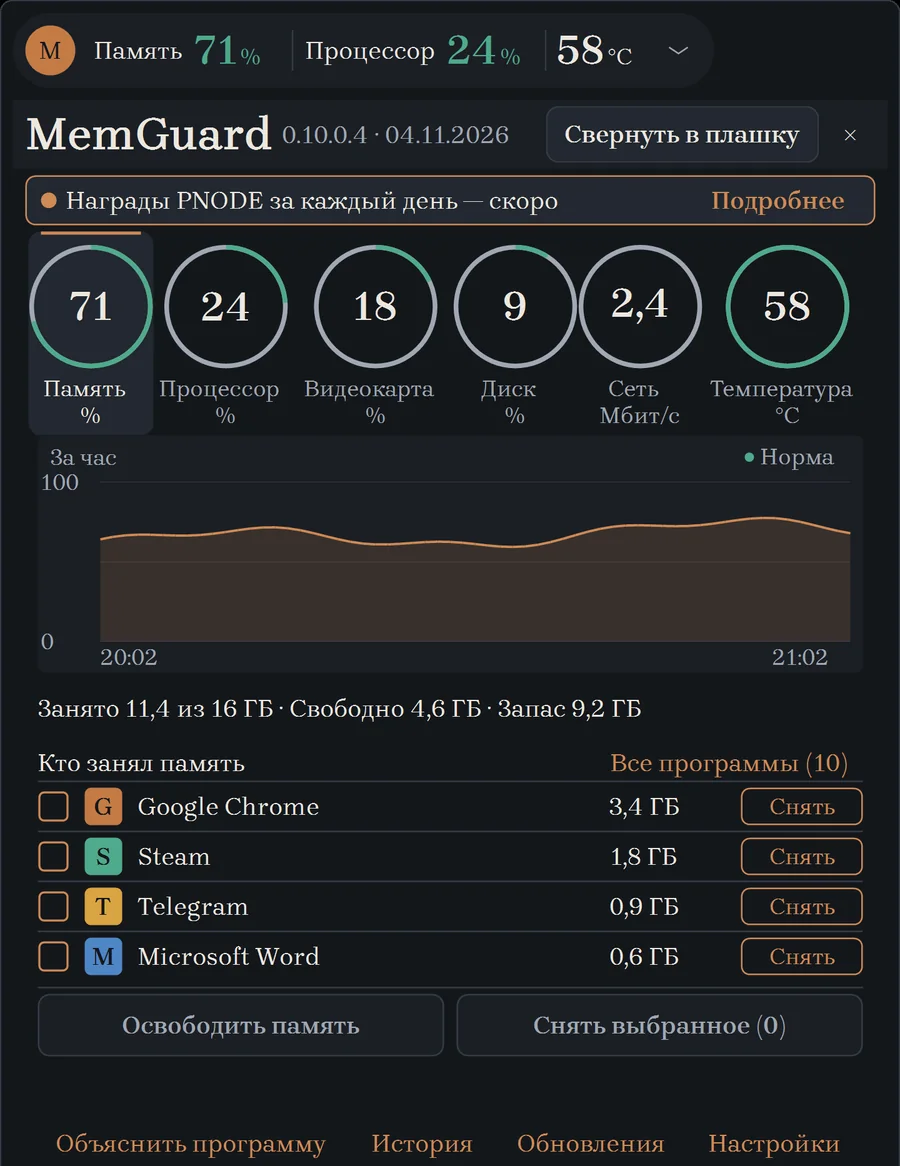
Отворите ли програмата, веднага се вижда какво заема паметта, какво загрява компютъра и какво можете да затворите, за да му олекне.
Windows 10 и 11 · Безплатно · Без регистрация · Версия , МБ
Познато ли ви е?
Всичко увисна и не се разбира защо
В диспечера на задачите има стотици редове с неясни имена. MemGuard ги групира по програми и веднага се вижда кой колко е заел.
Вентилаторът бучи, корпусът е горещ
Температурата и натоварването са винаги пред очите ви. Вижда се коя програма работи най-много в момента.
Паметта свършва, макар да не сте отваряли нищо
Браузърът, месинджърите и актуализациите тихо заемат памет. MemGuard ги показва и помага да я освободите с един бутон.
Всичко на един екран
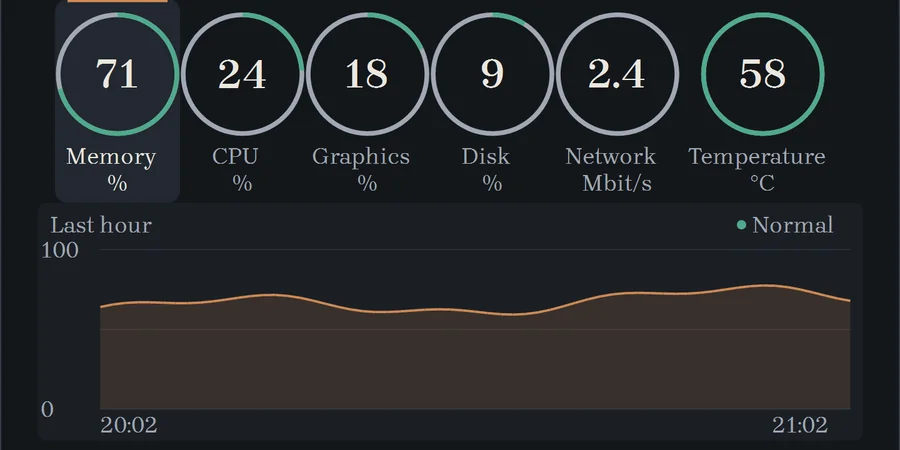
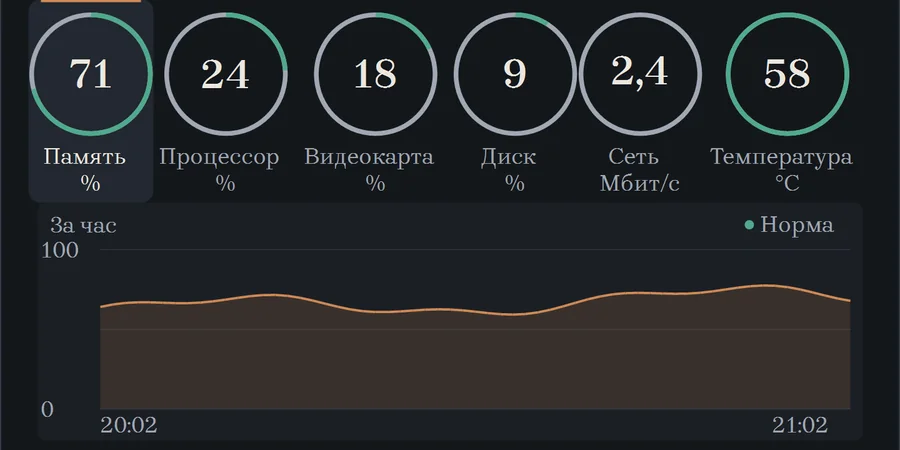
Малка плочка е винаги пред очите ви и не пречи на работата. Щракнете върху нея и се отварят шест пръстена.
Памет
Колко е заето и кои програми заемат най-много.
Процесор
Кой работи най-много в момента.
Видеокарта
Колко е натоварена, дори да има две карти.
Диск
Колко място е свободно и колко бързо чете и записва.
Мрежа
Колко влиза и излиза и кой е свързан в момента.
Температура
Не прегрява ли компютърът и какъв е бил пикът за последния час.
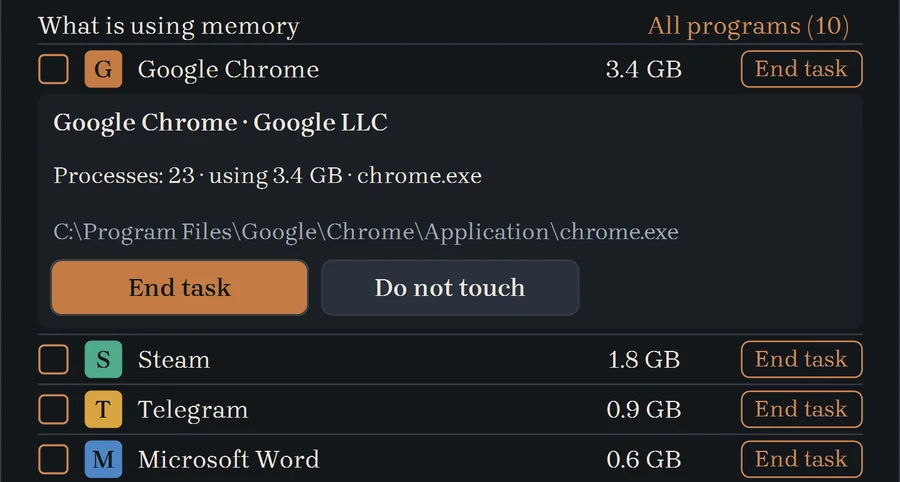
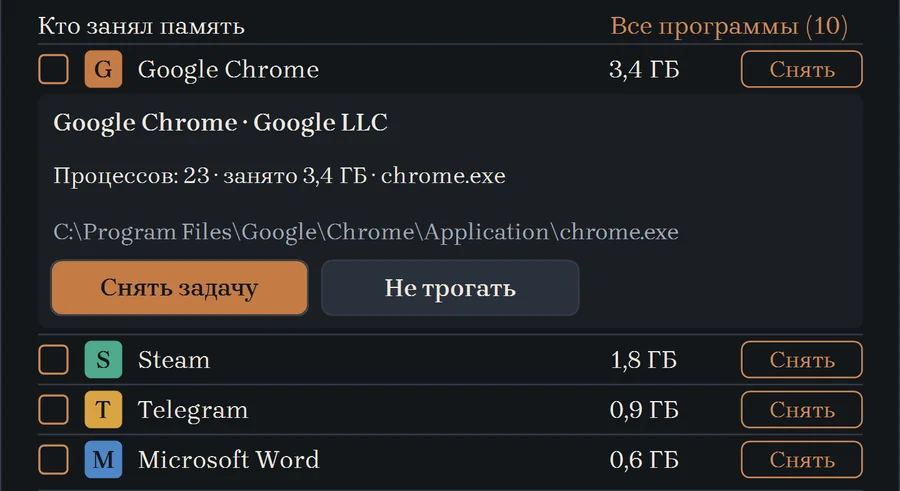
Щракнахте върху програма и разбрахте каква е
Каква е тази програма, кой я е издал и в коя папка е. Пречи ли? Приключете задачата. Нужна ли ви е? Отбележете „Do not touch“.
Преди да приключи задача, MemGuard винаги пита дали наистина да го направи. Първо моли програмата да се затвори сама и чак след това я затваря принудително.
Как да започнете
Изтеглете и стартирайте
Натиснете бутона и отворете изтегления файл. Програмата ще предложи да се инсталира: едно натискане, без администраторски права. След това можете да изтриете изтегления файл.
Ако Windows попита
Може да се появи прозорец „Windows защити компютъра ви“. Натиснете „Още информация“, после „Изпълни въпреки това“. Така Windows посреща програми без платен подпис, а подпис засега нямаме.
Гледайте и решавайте
Щракнете върху пръстен и ще се появят графика и списък с програми. Щракнете върху програма и ще разберете каква е. Нататък решавате вие.
Честно за важното
Безопасно ли е? Защо Windows предупреждава?
Windows предупреждава за всяка програма без платен подпис. Подпис засега нямаме. MemGuard работи без администраторски права и не изисква регистрация. Програмата само проверява дали има нова версия и не прави нищо друго.
Няма ли да затвори нещо от само себе си?
Не. Програмите се приключват само при ваше щракване и след въпроса „End this task?“. Незапазената работа в приключената програма може да се загуби, затова първо я запазете. Онова, без което Windows не работи, не може да се приключи.
Колко струва?
Нищо. Програмата е безплатна и не иска регистрация.
Защо не се виждат всички процеси?
Програмите, пуснати от името на администратор или на системата, Windows показва непълно. MemGuard не си вдига правата и честно пише най-долу в списъка колко са тези процеси.
На какъв език е програмата?
Засега само на руски и английски.
Какви са наградите PNODE?
Скоро за ползването на MemGuard ще можете да получавате награда всеки ден: от 0,5 PNODE през първия ден до 50 PNODE на ден след 225 дни. Засега наградите още не се начисляват.
Как се обновява и как се премахва?
За да обновите, изтеглете новия файл и го отворете: програмата се обновява сама и запазва настройките. За да я премахнете, намерете MemGuard в списъка с инсталирани програми на Windows и я деинсталирайте като всяка друга програма.
Какво бави компютъра ви точно сега?
Ще разберете след минута. Файлът е малък, регистрация не е нужна.