Bezplatný program pro počítač s Windows
Počítač zpomaluje? MemGuard ukáže proč
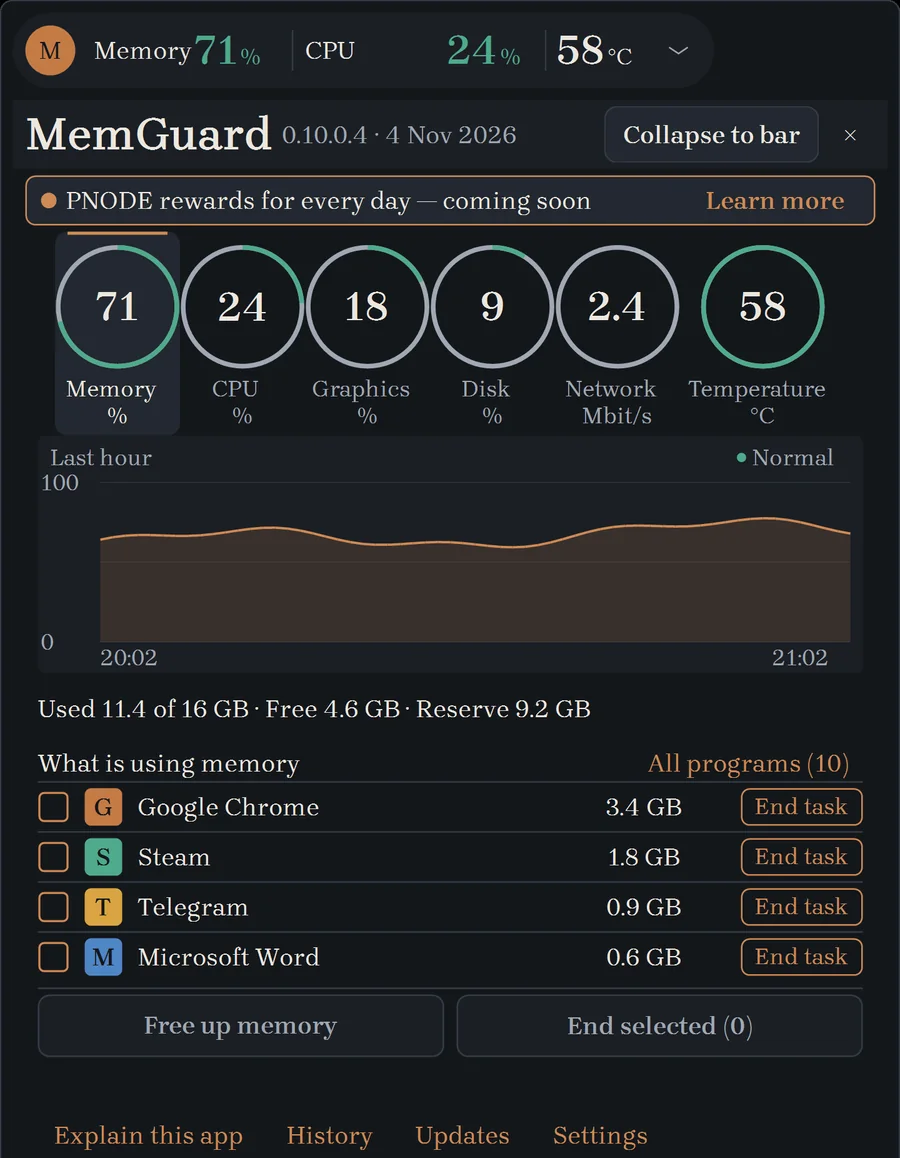
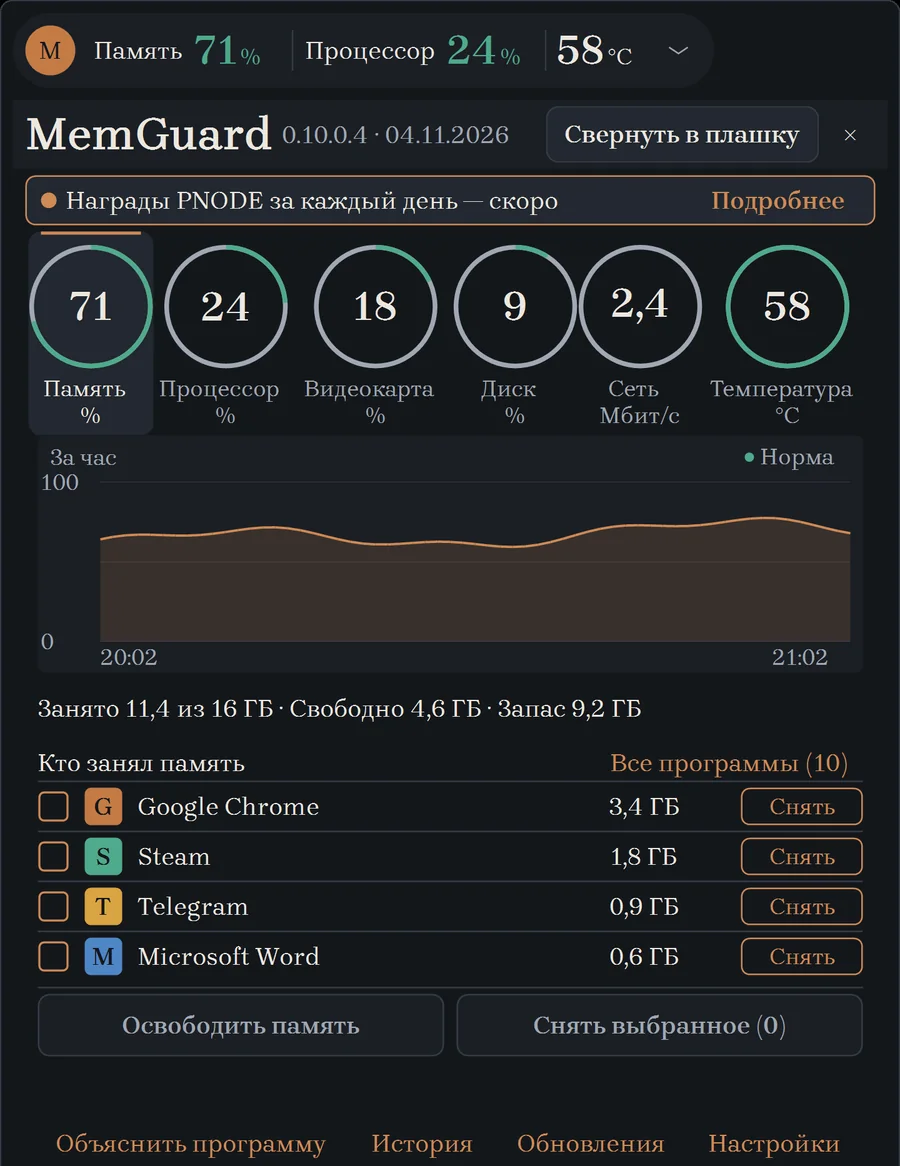
Otevřete program a hned uvidíte, co zabírá paměť, co hřeje počítač a co můžete zavřít, aby se mu ulevilo.
Windows 10 a 11 · Zdarma · Bez registrace · Verze , MB
Znáte to?
Všechno se zaseklo a není jasné proč
Ve Správci úloh jsou stovky řádků s nesrozumitelnými názvy. MemGuard je seskupí podle programů a hned uvidíte, kdo kolik zabírá.
Větrák hlučí a skříň je horká
Teplota a zatížení jsou vždy na očích. Vidíte, který program právě teď pracuje nejvíc.
Dochází paměť, i když jste nic neotevřeli
Prohlížeč, komunikátory a aktualizace tiše zabírají paměť. MemGuard je ukáže a pomůže ji uvolnit jedním tlačítkem.
Všechno na jedné obrazovce
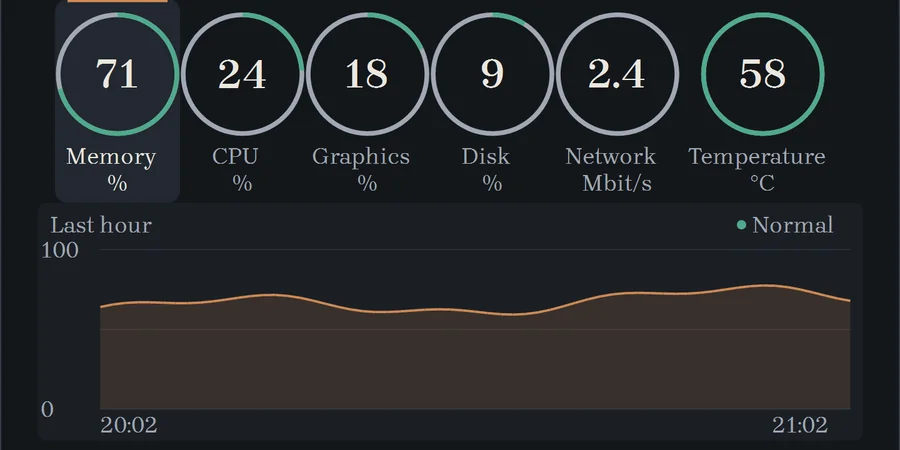
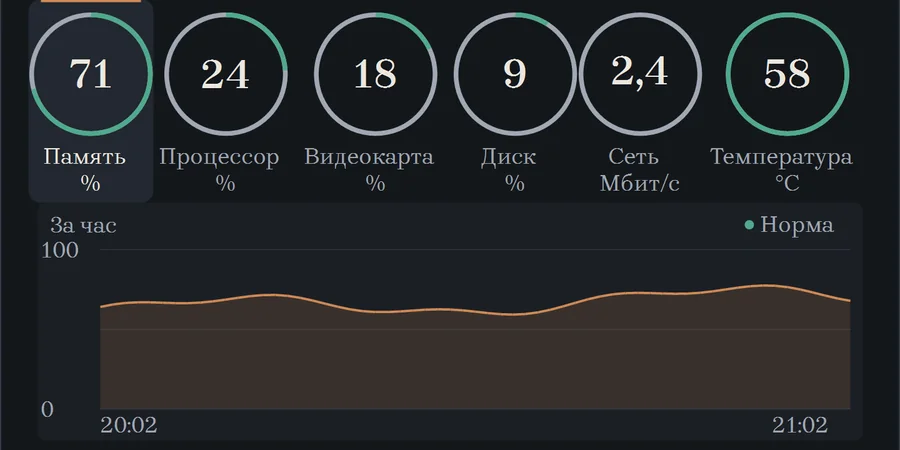
Malý panel je stále na očích a při práci nepřekáží. Klikněte na něj a otevře se šest kruhů.
Paměť
Kolik je obsazeno a které programy zabírají nejvíc.
Procesor
Kdo právě teď pracuje nejvíc.
Grafická karta
Jak je zatížená, i když jsou karty dvě.
Disk
Kolik je volného místa a jak rychle čte a zapisuje.
Síť
Kolik dat přichází a odchází a kdo je právě připojen.
Teplota
Zda se počítač nepřehřívá a jaká byla špička za poslední hodinu.
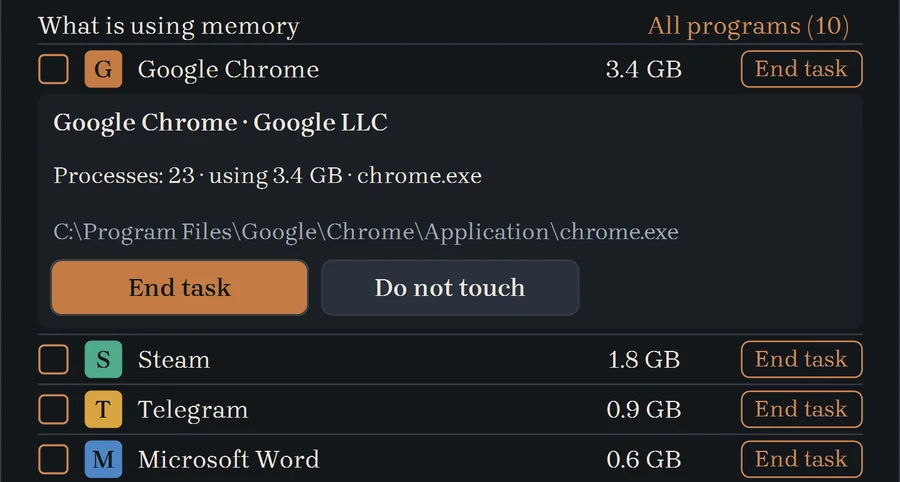
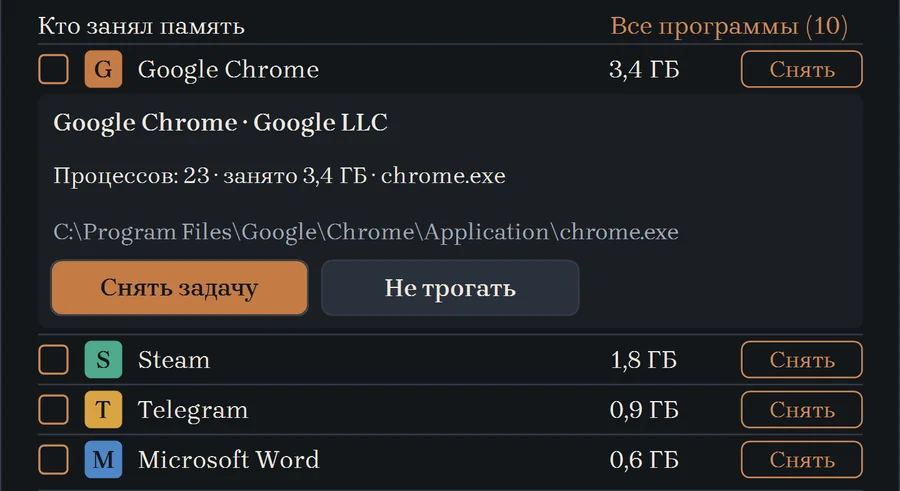
Klikněte na program a zjistěte, co to je
Co je to za program, kdo ho vydal a v jaké složce leží. Překáží? Ukončete úlohu. Potřebujete ho? Označte ho „Do not touch“.
Před ukončením úlohy se MemGuard vždy zeptá, jestli opravdu. Nejdřív požádá program, aby se zavřel sám, a teprve potom ho zavře natvrdo.
Jak začít
Stáhněte a spusťte
Klikněte na tlačítko a otevřete stažený soubor. Program nabídne instalaci: jedno kliknutí, práva správce nejsou potřeba. Stažený soubor pak můžete smazat.
Když se Windows zeptá
Může se objevit okno „Systém Windows ochránil váš počítač“. Klikněte na „Další informace“ a potom na „Přesto spustit“. Tak Windows vítá programy bez placeného podpisu a ten zatím nemáme.
Podívejte se a rozhodněte
Klikněte na kruh a objeví se graf a seznam programů. Klikněte na program a zjistíte, co to je. Zbytek je na vás.
Upřímně o důležitých věcech
Je to bezpečné? Proč Windows varuje?
Windows varuje před každým programem bez placeného podpisu a ten zatím nemáme. MemGuard funguje bez práv správce a nevyžaduje registraci. Program pouze kontroluje, zda je k dispozici nová verze, a nic víc.
Zavře něco sám od sebe?
Ne. Programy se ukončují jen na vaše kliknutí a po otázce „End this task?“. Neuložená práce v ukončeném programu může zmizet, proto ji nejdřív uložte. To, bez čeho Windows nefunguje, ukončit nelze.
Kolik to stojí?
Nic. Program je zdarma a registrace není potřeba.
Proč nevidím všechny procesy?
Programy spuštěné jako správce nebo systémem Windows zobrazuje jen částečně. MemGuard si práva nezvyšuje a dole pod seznamem upřímně napíše, kolik takových procesů je.
V jakém jazyce je program?
Zatím v ruštině a angličtině.
Co jsou odměny PNODE?
Brzy bude možné za používání MemGuard dostávat odměnu každý den: od 0,5 PNODE první den až po 50 PNODE denně po 225 dnech. Zatím se odměny ještě nepřipisují.
Jak program aktualizovat a jak ho odebrat?
Pokud chcete aktualizovat, stáhněte nový soubor a otevřete ho: program se aktualizuje sám a nastavení zůstane. Chcete-li program odebrat, najděte MemGuard v seznamu nainstalovaných programů ve Windows a odinstalujte ho jako každý jiný program.
Co právě teď zpomaluje váš počítač?
Zjistíte to za minutu. Soubor je malý a registrace není potřeba.