Tasuta programm Windowsi arvutile
Arvuti on aeglane? MemGuard näitab, miks
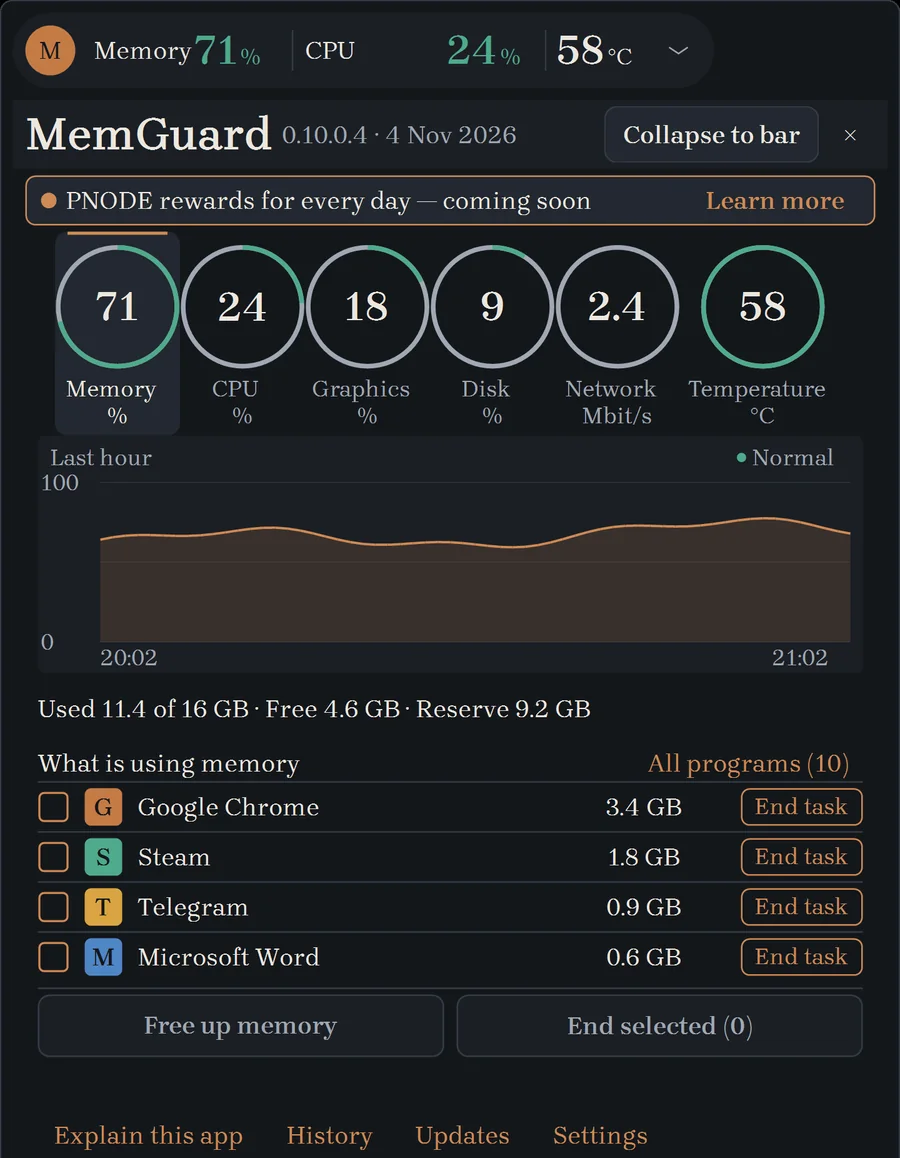
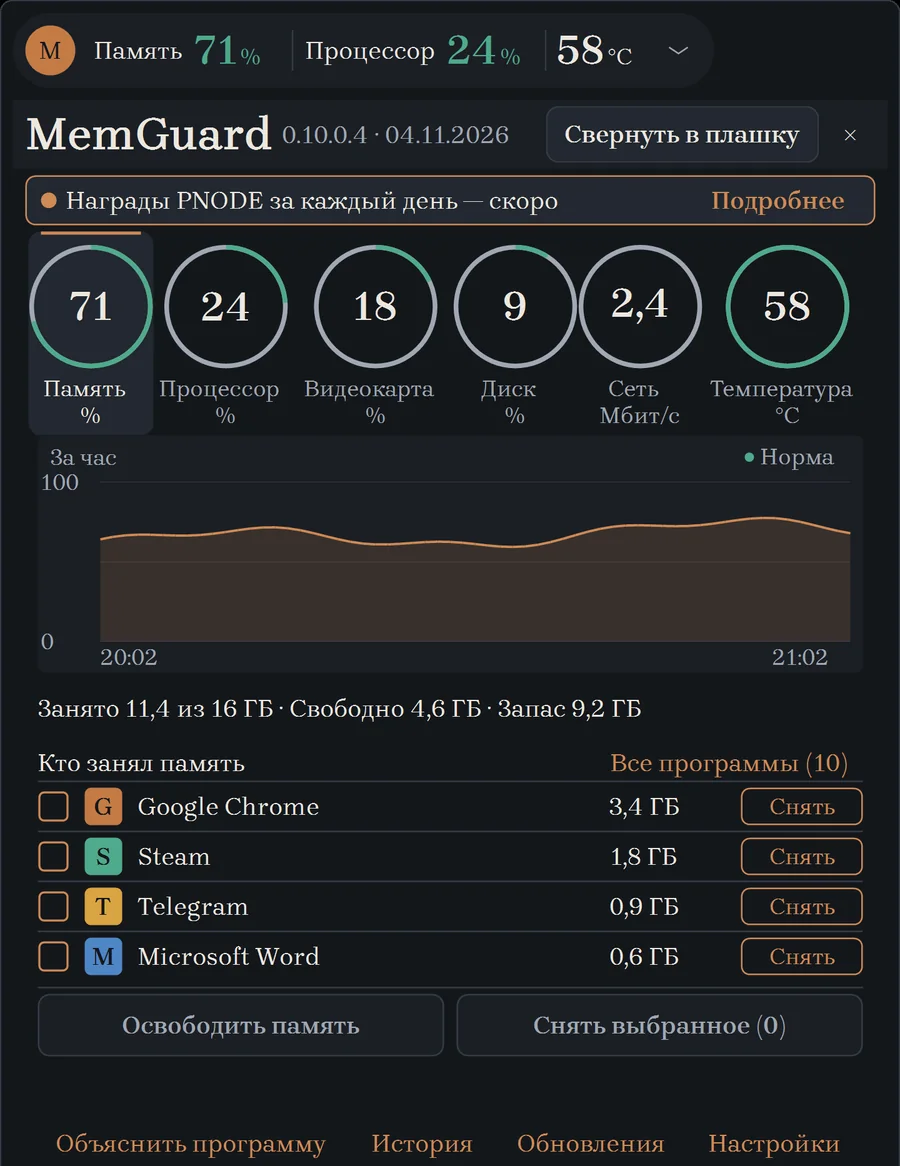
Ava programm ja kohe on näha, mis mälu kulutab, mis arvutit soojendab ja mida saab sulgeda, et arvutil oleks kergem.
Windows 10 ja 11 · Tasuta · Registreerimist pole vaja · Versioon , MB
Tuttav?
Kõik hangus ja pole selge, miks
Tegumihalduris on sadu ridu arusaamatute nimedega. MemGuard koondab need programmide kaupa ja kohe on näha, kes kui palju võtab.
Ventilaator undab, korpus on kuum
Temperatuur ja koormus on alati silma ees. On näha, milline programm töötab praegu kõige rohkem.
Mälu saab otsa, kuigi sa pole midagi avanud
Brauser, sõnumirakendused ja uuendused võtavad vaikselt mälu. MemGuard näitab neid ja aitab mälu ühe nupuga vabastada.
Kõik ühel ekraanil
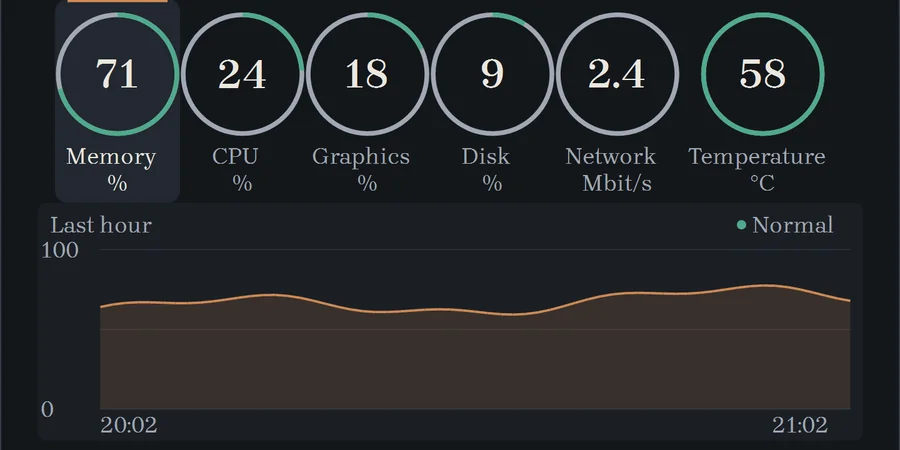
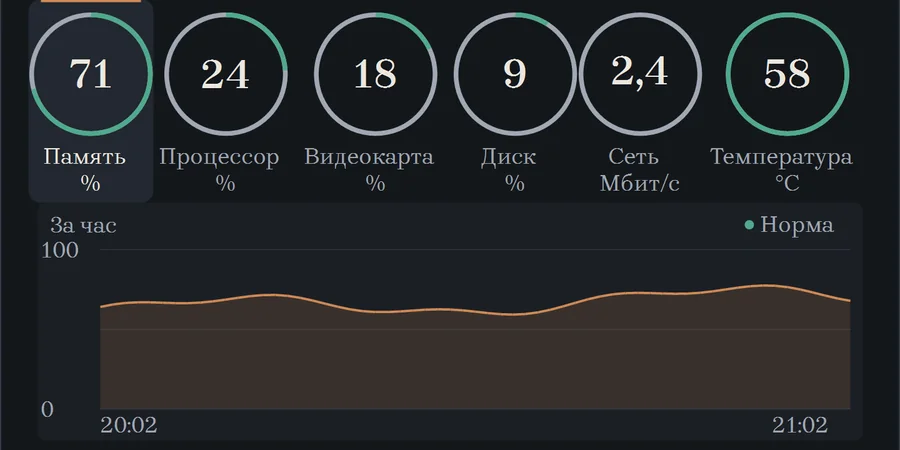
Väike riba on alati silma ees ega sega töötamist. Klõpsa sellel ja avaneb kuus rõngast.
Mälu
Kui palju on kasutusel ja millised programmid võtavad kõige rohkem.
Protsessor
Kes töötab praegu kõige rohkem.
Graafikakaart
Kui koormatud see on, isegi kui kaarte on kaks.
Ketas
Kui palju ruumi on vaba ja kui kiiresti ta loeb ja kirjutab.
Võrk
Kui palju tuleb ja läheb ning kes on praegu ühenduses.
Temperatuur
Kas arvuti ei kuumene üle ja milline oli tipp viimase tunni jooksul.
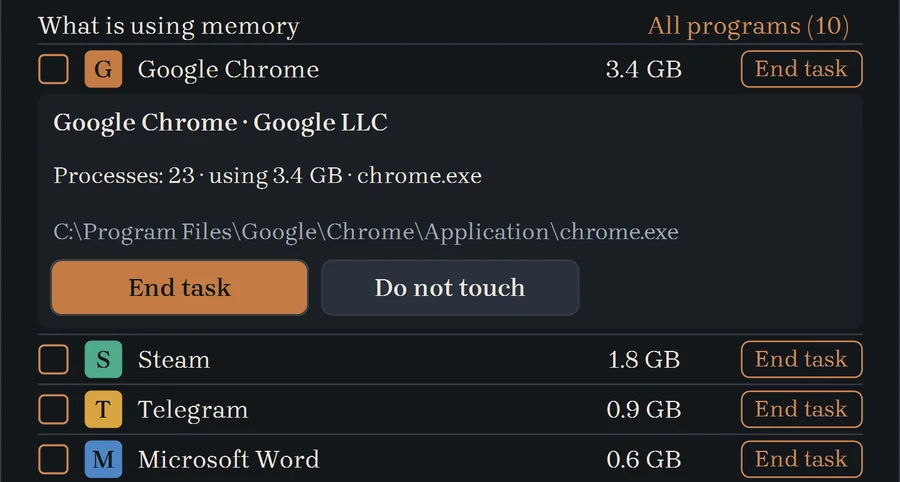
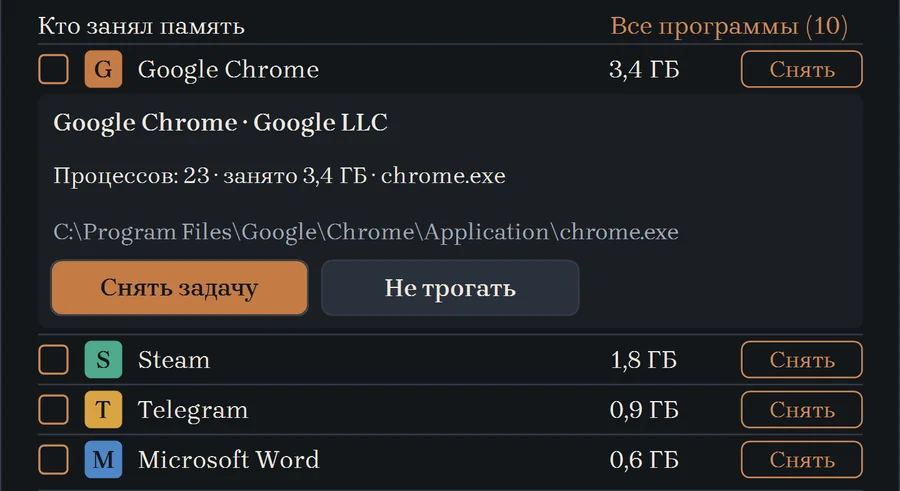
Klõpsasid programmil ja said teada, mis see on
Mis programm see on, kes selle välja andis ja millises kaustas see asub. Segab? Lõpeta tegum. On vaja? Märgi „Do not touch“.
Enne tegumi lõpetamist küsib MemGuard alati, kas oled kindel. Kõigepealt palub ta programmil ise sulguda ja alles siis sulgeb selle jõuga.
Kuidas alustada
Laadi alla ja käivita
Vajuta nuppu ja ava allalaaditud fail. Programm pakub end installida: üks klõps, administraatori õigusi pole vaja. Allalaaditud faili võid pärast kustutada.
Kui Windows küsib
Võib ilmuda aken „Windows kaitses teie arvutit“. Vajuta „Lisateave“ ja siis „Käivita siiski“. Nii võtab Windows vastu programme, millel pole tasulist allkirja, ja meil pole praegu allkirja.
Vaata ja otsusta
Klõpsa rõngal ja ilmuvad graafik ja programmide loend. Klõpsa programmil ja saad teada, mis see on. Edasi otsustad sina.
Ausalt olulisest
Kas see on ohutu? Miks Windows hoiatab?
Windows hoiatab iga programmi eest, millel pole tasulist allkirja. Meil pole praegu allkirja. MemGuard töötab ilma administraatoriõigusteta ega nõua registreerimist. Programm kontrollib ainult uue versiooni olemasolu ega tee midagi muud.
Kas ta sulgeb midagi ise?
Ei. Programme lõpetatakse ainult sinu klõpsu peale ja pärast küsimust „End this task?“. Lõpetatud programmis salvestamata töö võib kaduda, nii et salvesta see enne. Seda, ilma milleta Windows ei tööta, ei saa lõpetada.
Kui palju see maksab?
Mitte midagi. Programm on tasuta ja registreerimist pole vaja.
Miks kõik protsessid nähtavad ei ole?
Administraatorina või süsteemi nimel käivitatud programme Windows täielikult ei näita. MemGuard oma õigusi ei tõsta ja kirjutab loendi lõpus ausalt, mitu sellist protsessi on.
Mis keeles programm on?
Praegu ainult vene ja inglise keeles.
Mis on PNODE preemiad?
Varsti saab MemGuardi kasutamise eest iga päev preemiat: esimesel päeval 0,5 PNODE, 225 päeva pärast aga juba 50 PNODE päevas. Praegu preemiaid veel ei arvestata.
Kuidas uuendada ja kuidas eemaldada?
Uuendamiseks laadi alla uus fail ja ava see: programm uuendab end ise ja seaded jäävad alles. Eemaldamiseks leia MemGuard Windowsi installitud programmide loendist ja eemalda see nagu iga teine programm.
Mis sinu arvutit praegu aeglustab?
Saad teada minutiga. Fail on väike ja registreerimist pole vaja.