Un programme gratuit pour votre ordinateur Windows
Votre ordinateur rame ? MemGuard vous montre pourquoi
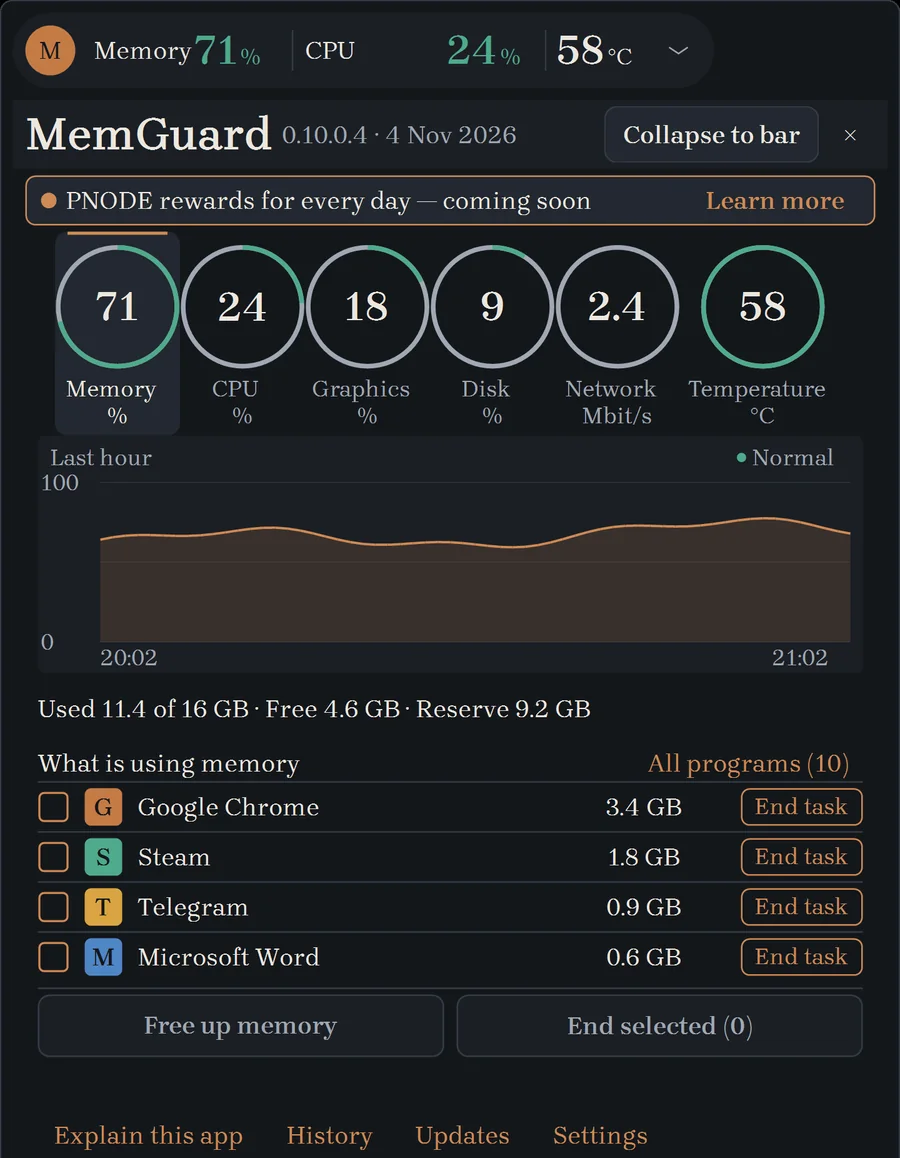
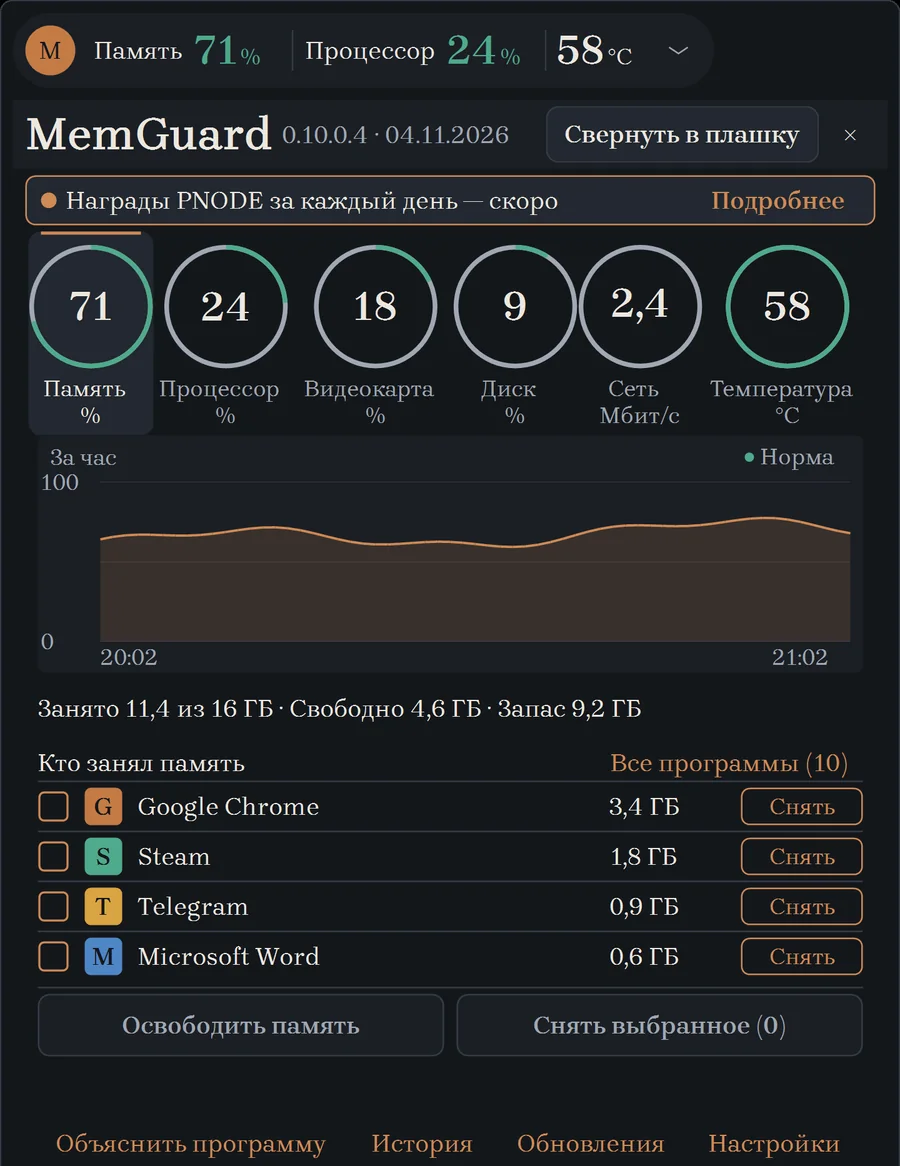
Ouvrez le programme et vous voyez tout de suite ce qui occupe la mémoire, ce qui fait chauffer l'ordinateur et ce que vous pouvez fermer pour le soulager.
Windows 10 et 11 · Gratuit · Sans inscription · Version , Mo
Ça vous dit quelque chose ?
Tout est figé, et on ne sait pas pourquoi
Le Gestionnaire des tâches affiche des centaines de lignes aux noms obscurs. MemGuard les regroupe par programme, et vous voyez tout de suite qui prend quoi.
Le ventilateur fait du bruit, le boîtier est chaud
La température et la charge sont toujours sous vos yeux. Vous voyez quel programme travaille le plus en ce moment.
La mémoire sature, alors que vous n'avez rien ouvert
Le navigateur, les messageries et les mises à jour occupent discrètement de la mémoire. MemGuard les affiche et vous aide à la libérer en un clic.
Tout sur un seul écran
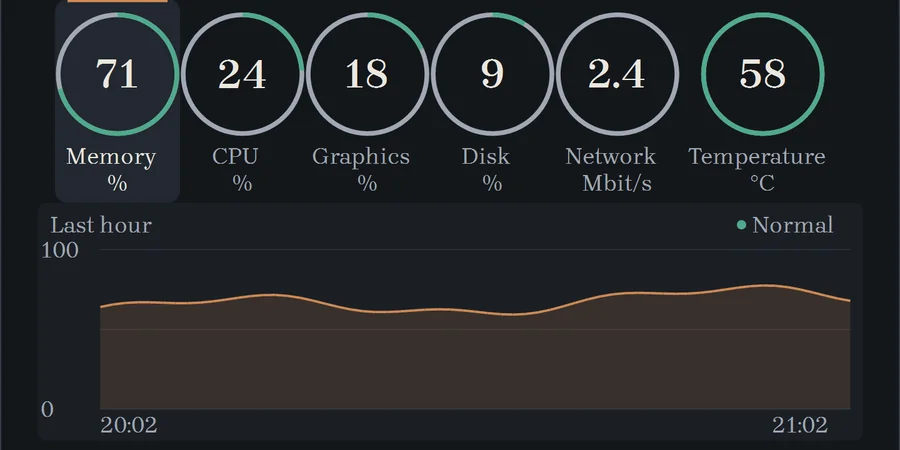
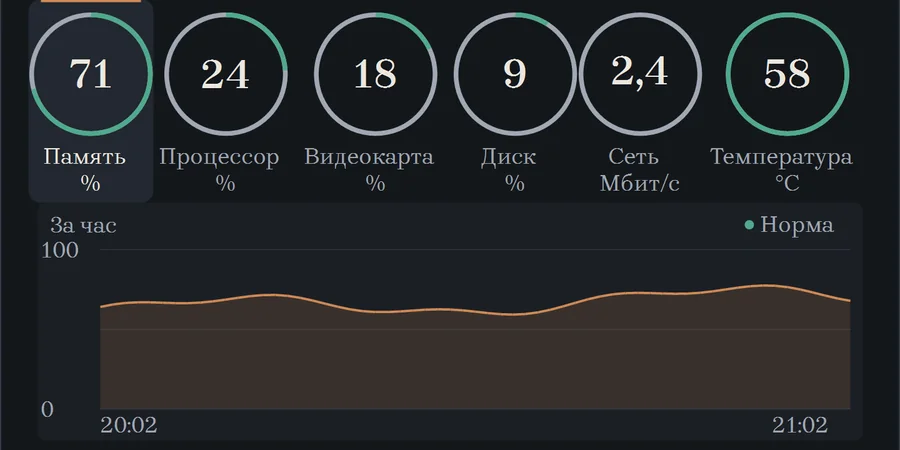
Un petit bandeau reste toujours visible sans gêner votre travail. Cliquez dessus et six anneaux s'ouvrent.
Mémoire
Combien est utilisé et quels programmes en prennent le plus.
Processeur
Qui travaille le plus en ce moment.
Carte graphique
Quelle est sa charge, même si vous en avez deux.
Disque
Combien de place reste libre et à quelle vitesse il lit et écrit.
Réseau
Combien entre et sort, et qui est connecté en ce moment.
Température
Si l'ordinateur surchauffe et quel a été le pic sur la dernière heure.
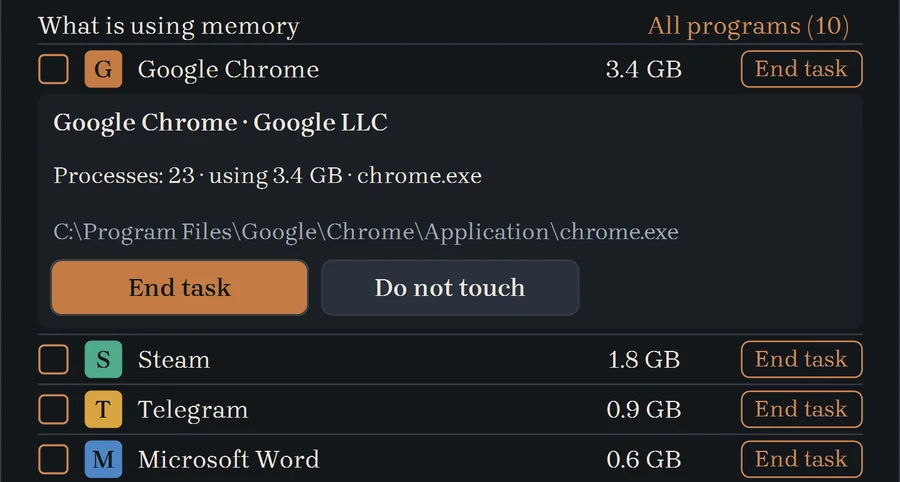
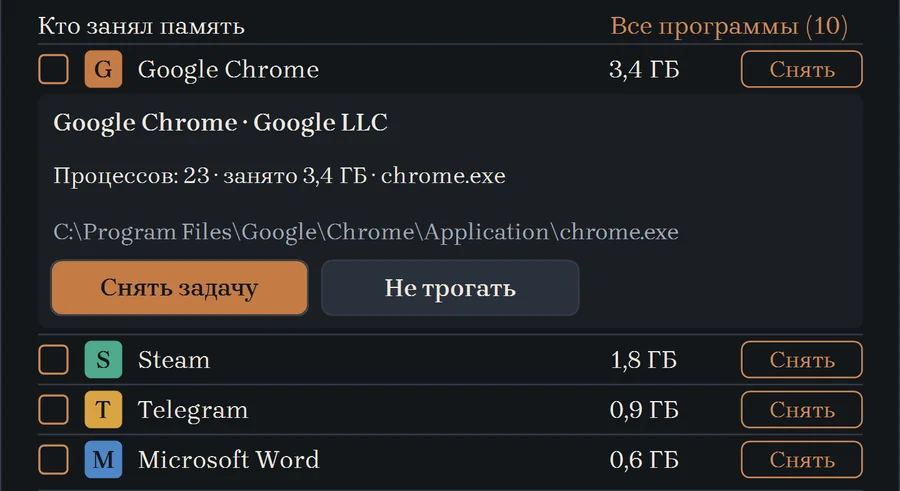
Cliquez sur un programme pour savoir ce que c'est
Ce qu'est le programme, qui l'a publié et dans quel dossier il se trouve. Il gêne ? Terminez la tâche. Il est utile ? Marquez-le « Do not touch ».
Avant de terminer une tâche, MemGuard demande toujours confirmation. Il commence par demander au programme de se fermer de lui-même, puis seulement ensuite le ferme de force.
Pour commencer
Téléchargez et lancez
Cliquez sur le bouton et ouvrez le fichier téléchargé. Le programme propose de s'installer : un clic suffit, sans droits d'administrateur. Vous pourrez ensuite supprimer le fichier téléchargé.
Si Windows vous pose la question
Une fenêtre « Windows a protégé votre ordinateur » peut s'afficher. Cliquez sur « Informations complémentaires », puis sur « Exécuter quand même ». C'est ainsi que Windows accueille les programmes sans signature payante, et nous n'en avons pas encore.
Regardez et décidez
Cliquez sur un anneau pour afficher le graphique et la liste des programmes. Cliquez sur un programme pour savoir ce que c'est. La suite, c'est vous qui décidez.
Parlons franchement
Est-ce sûr ? Pourquoi Windows m'avertit-il ?
Windows avertit pour tout programme sans signature payante, et nous n'en avons pas encore. MemGuard fonctionne sans droits d'administrateur et ne demande pas d'inscription. Le programme vérifie uniquement si une nouvelle version est disponible et ne fait rien d'autre.
Va-t-il fermer des choses tout seul ?
Non. Un programme n'est terminé que si vous cliquez, après la question « End this task? ». Le travail non enregistré dans un programme terminé peut être perdu, alors enregistrez-le d'abord. Ce dont Windows a besoin pour fonctionner ne peut pas être terminé.
Combien ça coûte ?
Rien. Le programme est gratuit, aucune inscription n'est nécessaire.
Pourquoi je ne vois pas tous les processus ?
Windows n'affiche pas tout des programmes lancés en tant qu'administrateur ou par le système. MemGuard n'augmente pas ses propres droits et indique honnêtement, en bas de la liste, combien de processus sont concernés.
Dans quelle langue est le programme ?
Pour l'instant en russe et en anglais.
Que sont les récompenses PNODE ?
Bientôt, vous pourrez recevoir une récompense chaque jour pour l'utilisation de MemGuard : de 0,5 PNODE le premier jour jusqu'à 50 PNODE par jour au bout de 225 jours. Pour le moment, aucune récompense n'est encore créditée.
Comment mettre à jour et comment supprimer ?
Pour mettre à jour, téléchargez le nouveau fichier et ouvrez-le : le programme se met à jour tout seul et garde vos réglages. Pour le supprimer, trouvez MemGuard dans la liste des programmes installés de Windows et désinstallez-le comme n'importe quel programme.
Qu'est-ce qui ralentit votre ordinateur en ce moment ?
Vous le saurez dans une minute. Le fichier est léger, aucune inscription n'est nécessaire.