Windows कंप्यूटर के लिए मुफ़्त प्रोग्राम
कंप्यूटर धीमा चल रहा है? MemGuard बताएगा क्यों
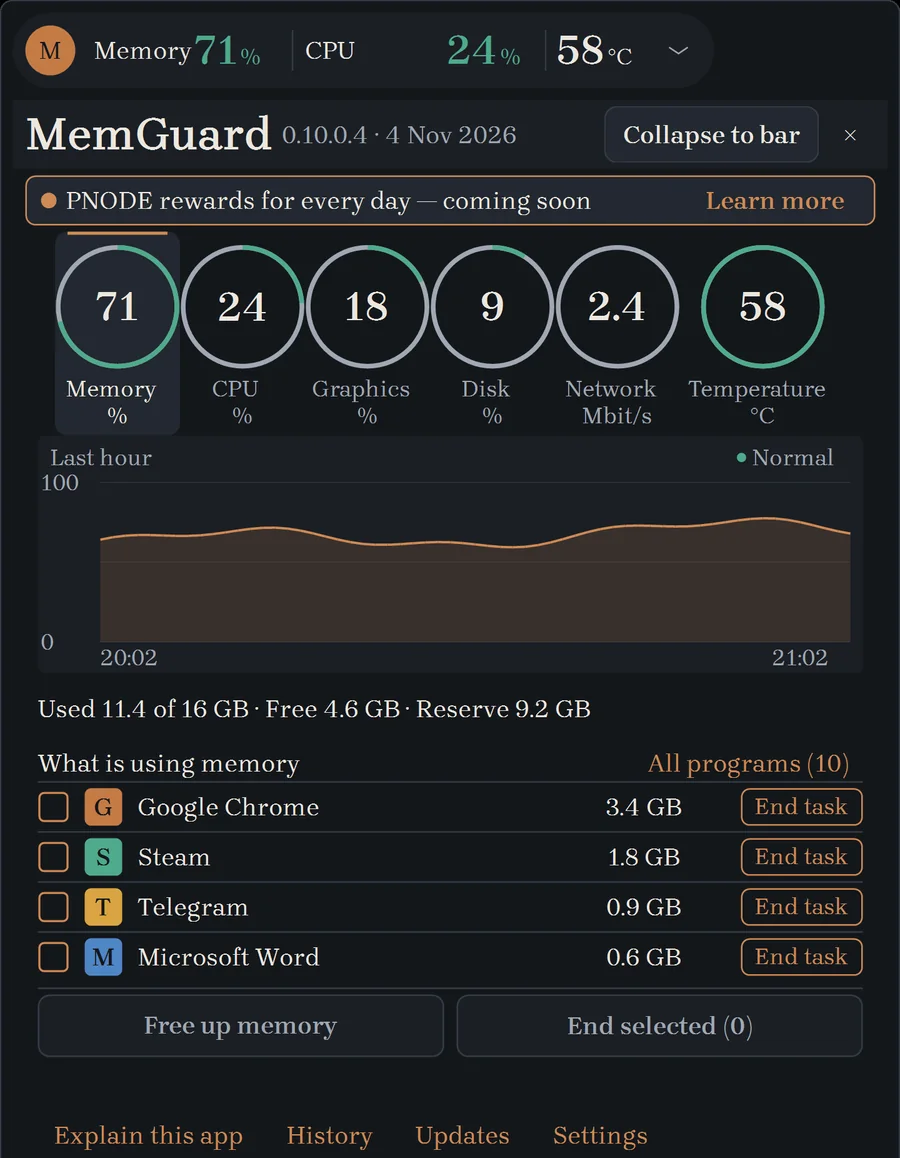
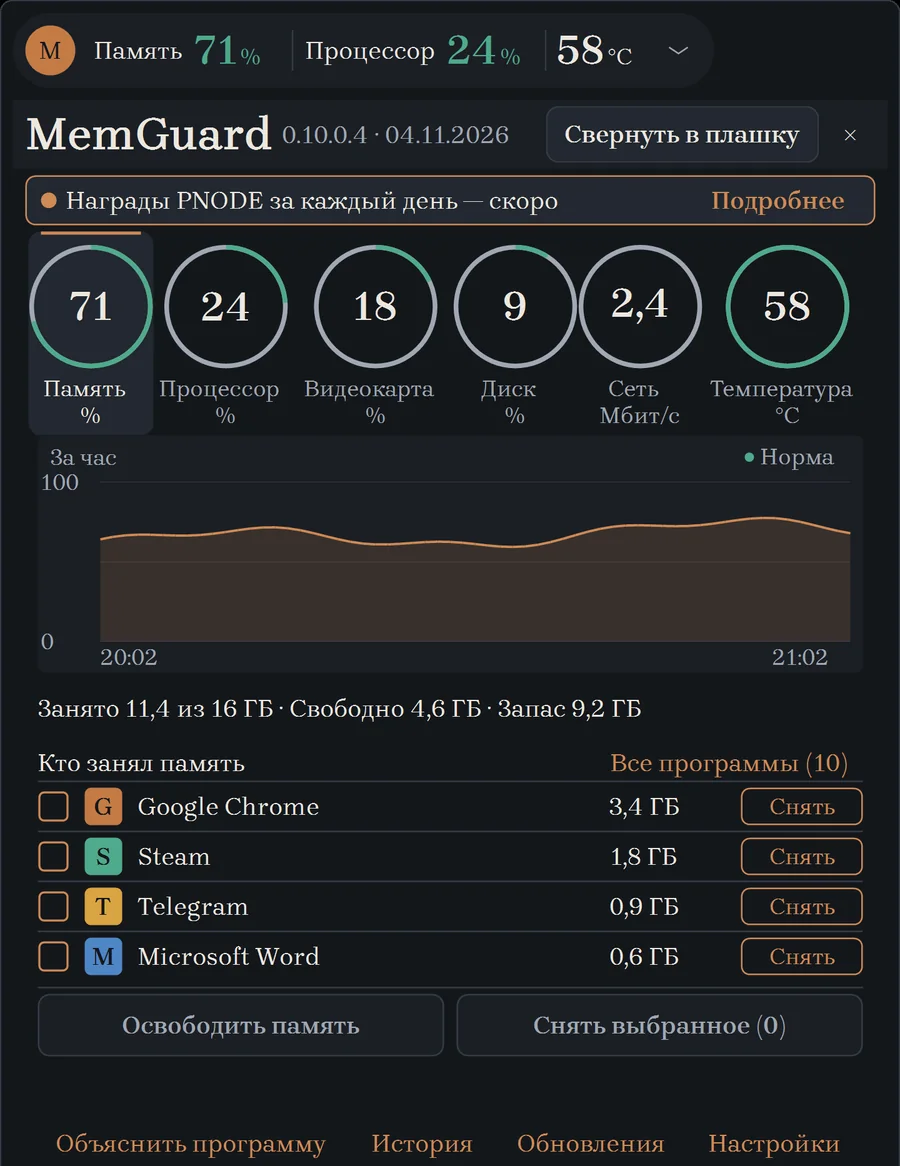
प्रोग्राम खोलिए और तुरंत दिख जाएगा कि मेमोरी कौन घेर रहा है, कंप्यूटर को क्या गर्म कर रहा है और उसे राहत देने के लिए क्या बंद किया जा सकता है।
Windows 10 और 11 · मुफ़्त · रजिस्ट्रेशन नहीं · वर्शन , MB
जाना-पहचाना लगता है?
सब कुछ अटक गया, पर वजह समझ नहीं आती
टास्क मैनेजर में अजीब नामों वाली सैकड़ों पंक्तियाँ होती हैं। MemGuard उन्हें प्रोग्राम के हिसाब से समेट देता है, इसलिए तुरंत दिख जाता है कि कौन कितना ले रहा है।
पंखा शोर कर रहा है, कंप्यूटर गर्म है
तापमान और लोड हमेशा आपकी नज़र में रहते हैं। दिखता है कि इस समय कौन-सा प्रोग्राम सबसे ज़्यादा काम कर रहा है।
आपने कुछ खोला भी नहीं, फिर भी मेमोरी खत्म हो रही है
ब्राउज़र, मैसेंजर और अपडेट चुपचाप मेमोरी घेर लेते हैं। MemGuard उन्हें दिखाता है और एक बटन से मेमोरी खाली करने में मदद करता है।
सब कुछ एक स्क्रीन पर
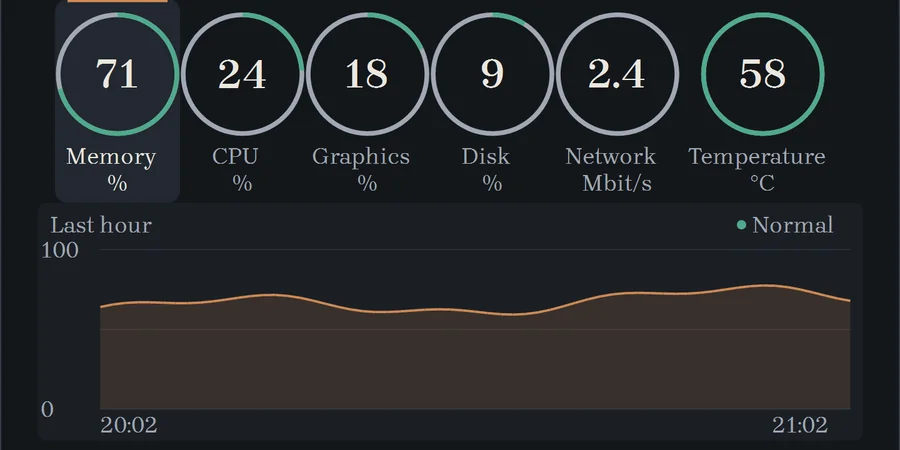
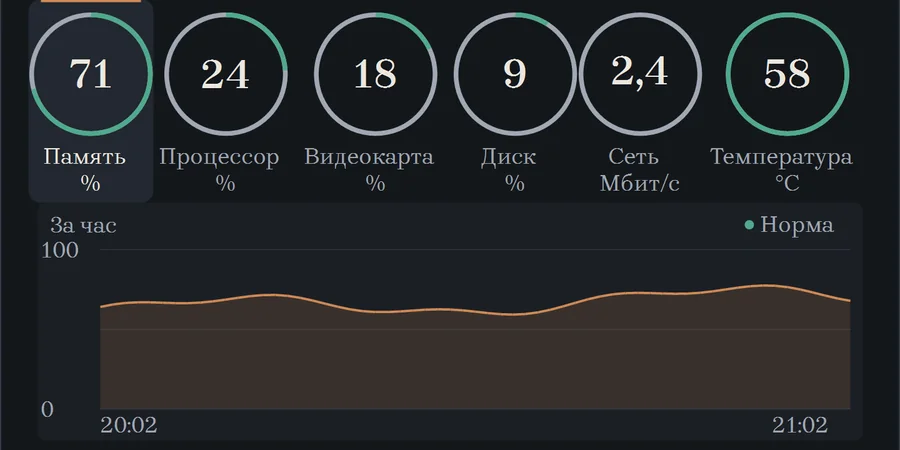
एक छोटी पट्टी हमेशा नज़र के सामने रहती है और काम में बाधा नहीं डालती। उस पर क्लिक करें, तो छह रिंग खुल जाएँगी।
मेमोरी
कितनी इस्तेमाल हो रही है और कौन-से प्रोग्राम सबसे ज़्यादा ले रहे हैं।
प्रोसेसर
इस समय कौन सबसे ज़्यादा काम कर रहा है।
ग्राफ़िक्स कार्ड
वह कितना व्यस्त है, भले ही दो कार्ड हों।
डिस्क
कितनी जगह खाली है और पढ़ने-लिखने की रफ़्तार कितनी है।
नेटवर्क
कितना आ रहा है और कितना जा रहा है, और इस समय कौन जुड़ा है।
तापमान
कंप्यूटर ज़्यादा गर्म तो नहीं हो रहा, और पिछले एक घंटे में सबसे ऊँचा तापमान क्या रहा।
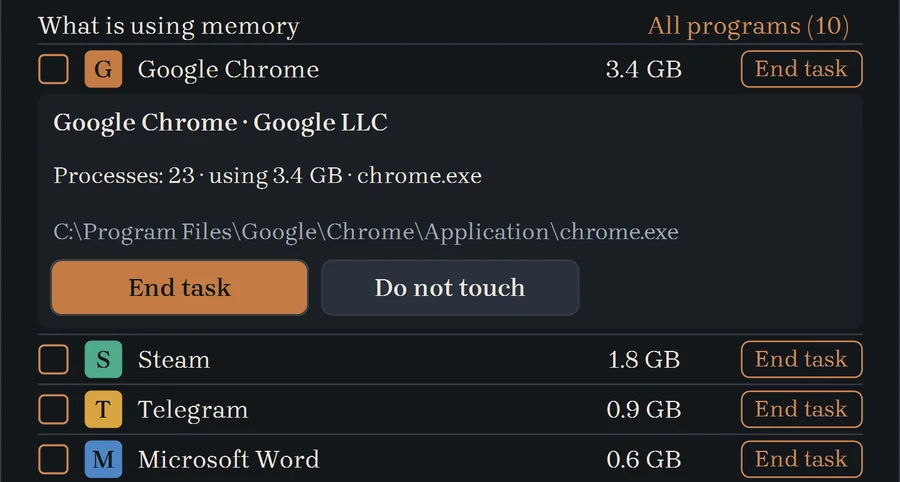
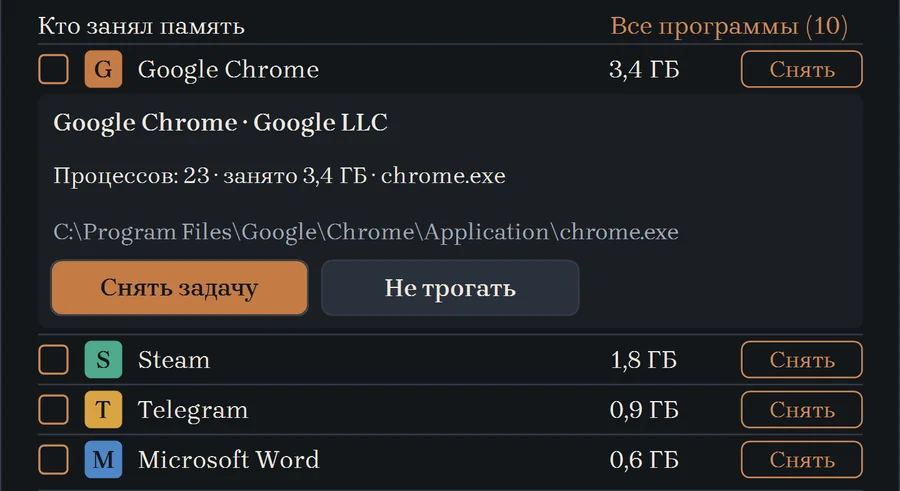
प्रोग्राम पर क्लिक करें और जानें कि वह क्या है
यह कौन-सा प्रोग्राम है, किसने बनाया है और किस फ़ोल्डर में रखा है। परेशान कर रहा है? उसका टास्क बंद कर दें। ज़रूरी है? उस पर “Do not touch” का निशान लगा दें।
टास्क बंद करने से पहले MemGuard हमेशा पूछता है कि क्या सच में बंद करना है। वह पहले प्रोग्राम से खुद बंद होने को कहता है, और उसके बाद ही ज़बरदस्ती बंद करता है।
शुरुआत कैसे करें
डाउनलोड करें और चलाएँ
बटन दबाएँ और डाउनलोड हुई फ़ाइल खोलें। प्रोग्राम इंस्टॉल होने का विकल्प देगा: एक क्लिक, एडमिनिस्ट्रेटर अधिकारों की ज़रूरत नहीं। डाउनलोड हुई फ़ाइल बाद में हटा सकते हैं।
अगर Windows पूछे
“Windows ने आपके पीसी की सुरक्षा की” जैसी एक विंडो दिख सकती है। “अधिक जानकारी” पर क्लिक करें, फिर “फिर भी चलाएँ” पर। Windows बिना सशुल्क हस्ताक्षर वाले प्रोग्राम का स्वागत इसी तरह करता है, और हमारे पास अभी ऐसा हस्ताक्षर नहीं है।
देखें और खुद तय करें
किसी रिंग पर क्लिक करें, तो ग्राफ़ और प्रोग्राम की सूची दिखेगी। किसी प्रोग्राम पर क्लिक करें, तो पता चलेगा कि वह क्या है। आगे का फ़ैसला आपका है।
ज़रूरी बातों पर सीधी बात
क्या यह सुरक्षित है? Windows चेतावनी क्यों देता है?
Windows बिना सशुल्क हस्ताक्षर वाले हर प्रोग्राम के बारे में चेतावनी देता है। हमारे पास अभी ऐसा हस्ताक्षर नहीं है। MemGuard एडमिनिस्ट्रेटर अधिकारों के बिना चलता है और रजिस्ट्रेशन नहीं माँगता। प्रोग्राम केवल नए संस्करण की उपलब्धता जाँचता है, इसके अलावा कुछ नहीं करता।
क्या यह अपने आप कुछ बंद कर देगा?
नहीं। प्रोग्राम तभी बंद होते हैं जब आप क्लिक करें और “End this task?” वाले सवाल के बाद। बंद किए गए प्रोग्राम में सहेजा न गया काम जा सकता है, इसलिए पहले उसे सहेज लें। जिसके बिना Windows चल ही नहीं सकता, उसे बंद नहीं किया जा सकता।
इसकी कीमत क्या है?
कुछ नहीं। प्रोग्राम मुफ़्त है और रजिस्ट्रेशन की ज़रूरत नहीं है।
सारी प्रोसेस क्यों नहीं दिखतीं?
एडमिनिस्ट्रेटर या सिस्टम के नाम से चल रहे प्रोग्राम Windows पूरी तरह नहीं दिखाता। MemGuard अपने अधिकार नहीं बढ़ाता और सूची के नीचे ईमानदारी से लिखता है कि ऐसी कितनी प्रोसेस हैं।
प्रोग्राम किस भाषा में है?
फ़िलहाल रूसी और अंग्रेज़ी में।
PNODE रिवॉर्ड क्या हैं?
जल्द ही MemGuard इस्तेमाल करने पर हर दिन रिवॉर्ड मिल सकेगा: पहले दिन 0.5 PNODE से लेकर 225 दिन बाद रोज़ 50 PNODE तक। अभी रिवॉर्ड जुड़ना शुरू नहीं हुआ है।
इसे अपडेट और डिलीट कैसे करें?
अपडेट करने के लिए नई फ़ाइल डाउनलोड करके खोलें: प्रोग्राम खुद अपडेट हो जाएगा और सेटिंग बनी रहेंगी। डिलीट करने के लिए Windows की इंस्टॉल किए गए प्रोग्राम की सूची में MemGuard ढूँढें और किसी भी दूसरे प्रोग्राम की तरह अनइंस्टॉल करें।
इस समय आपका कंप्यूटर किस वजह से धीमा है?
एक मिनट में पता चल जाएगा। फ़ाइल छोटी है और रजिस्ट्रेशन की ज़रूरत नहीं है।