Ingyenes program Windows-os számítógépre
Lassú a számítógéped? A MemGuard megmutatja, miért
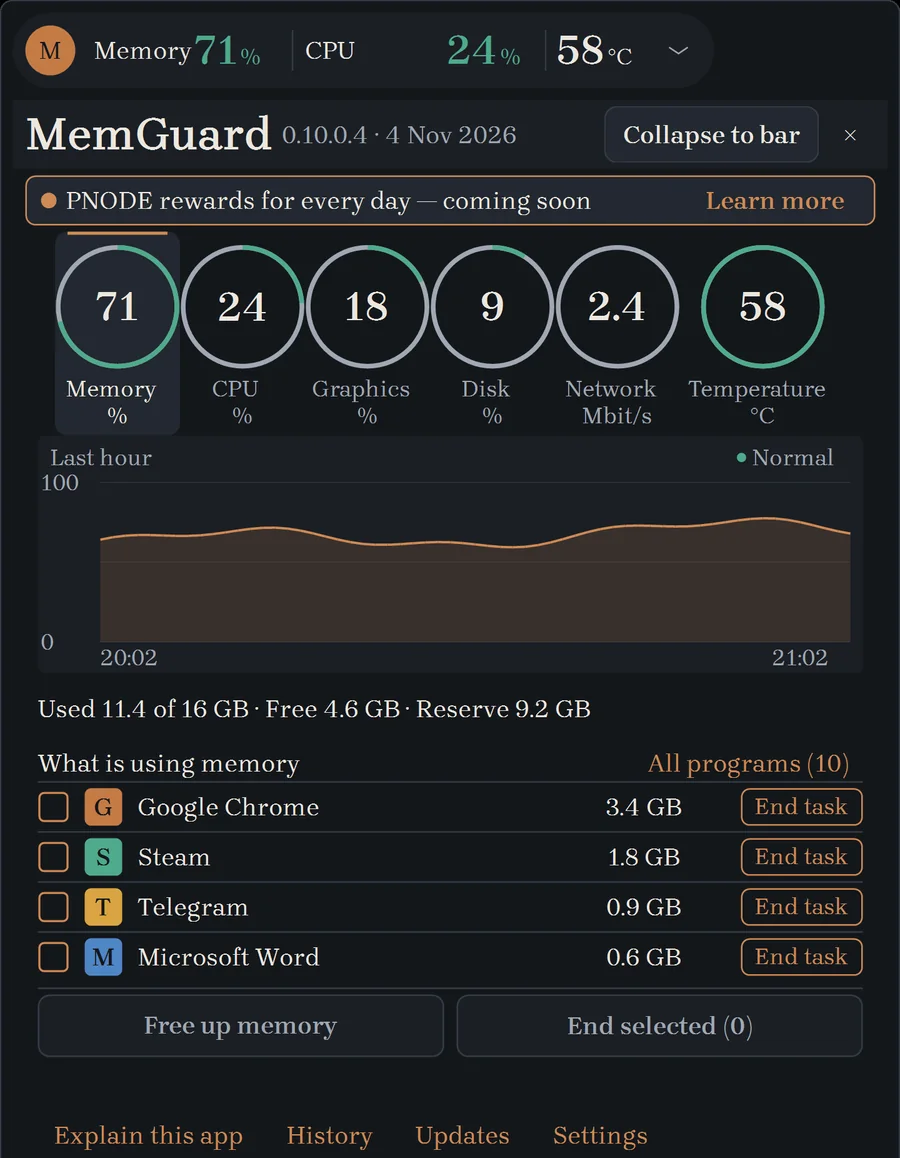
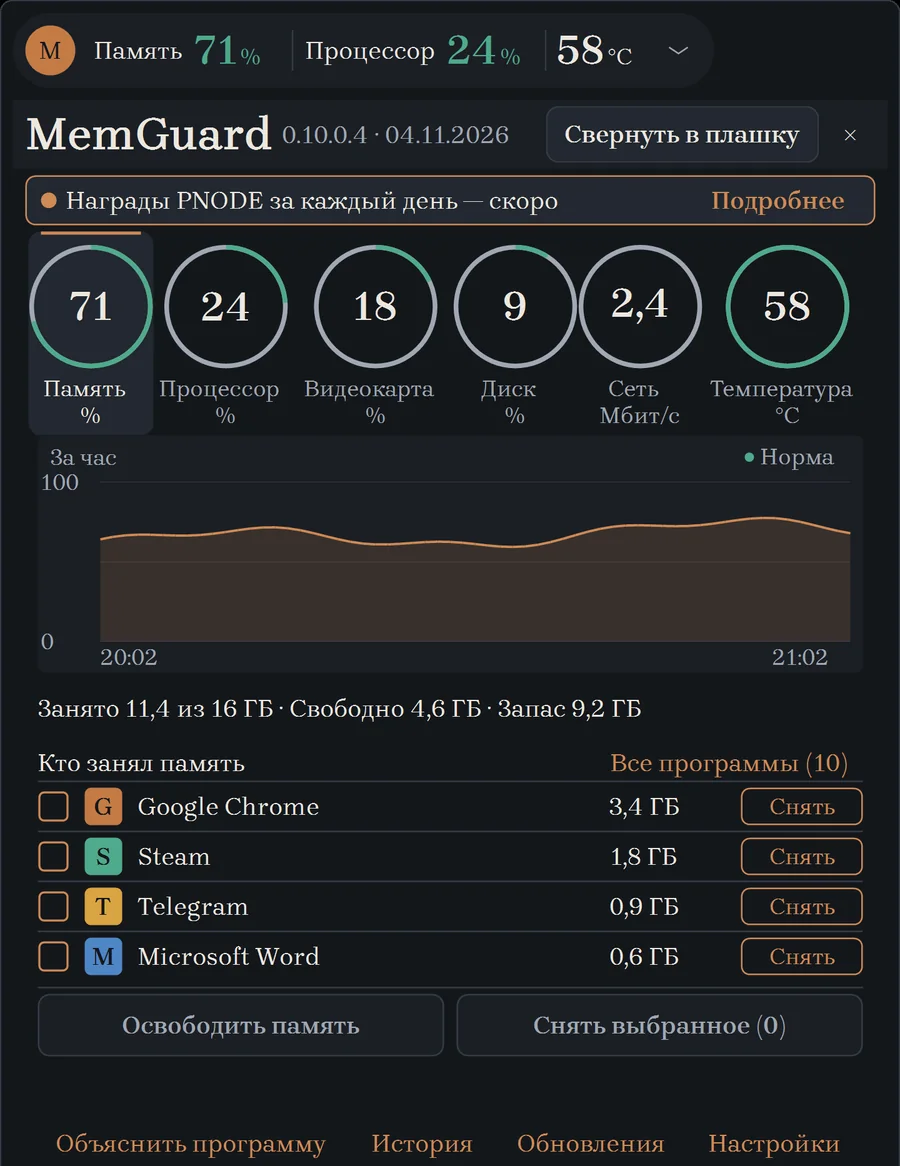
Nyisd meg a programot, és rögtön látod, mi foglalja a memóriát, mi melegíti a gépet, és mit zárhatsz be, hogy könnyebb legyen neki.
Windows 10 és 11 · Ingyenes · Regisztráció nélkül · Verzió , MB
Ismerős?
Minden lefagyott, és nem tudod, miért
A Feladatkezelőben több száz sor van érthetetlen nevekkel. A MemGuard programonként összegyűjti őket, így rögtön látszik, ki mennyit foglal.
Zúg a ventilátor, forró a gép háza
A hőmérséklet és a terhelés mindig szem előtt van. Látszik, melyik program dolgozik a legtöbbet éppen most.
Fogy a memória, pedig semmit sem nyitottál meg
A böngésző, az üzenetküldők és a frissítések csendben foglalják a memóriát. A MemGuard megmutatja őket, és egyetlen gombbal segít felszabadítani.
Minden egy képernyőn
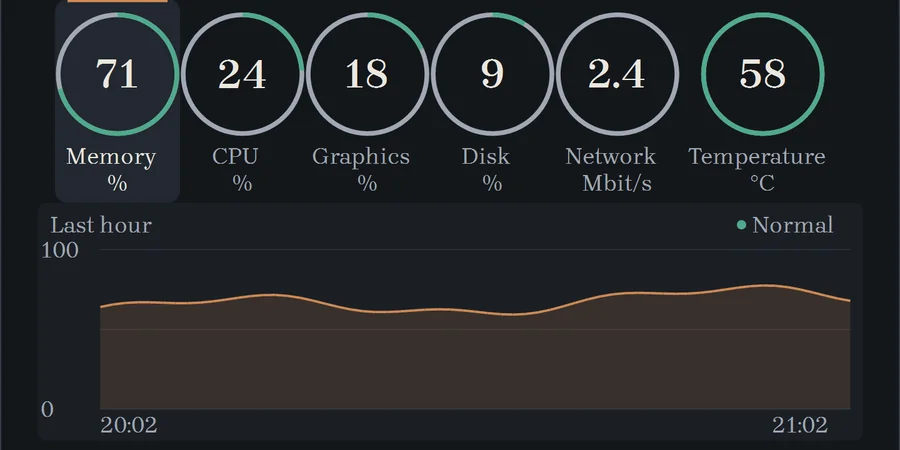
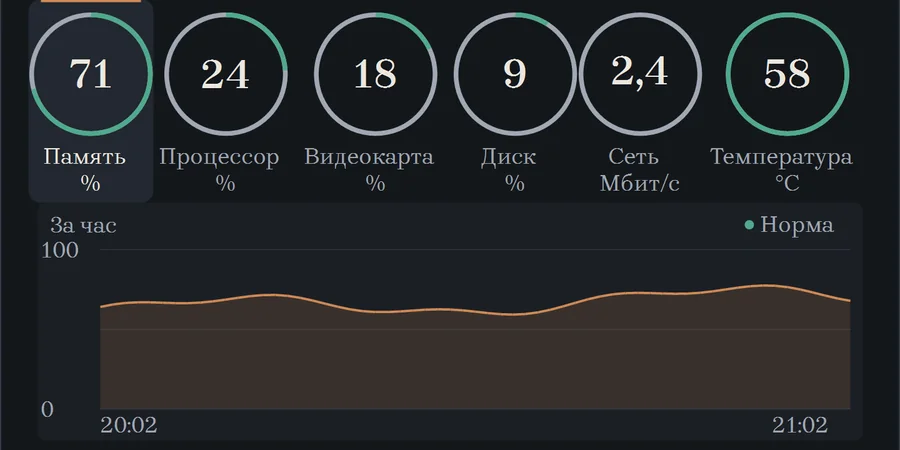
Egy kis csík mindig szem előtt van, és nem zavar a munkában. Kattints rá, és hat gyűrű nyílik ki.
Memória
Mennyi van használatban, és mely programok foglalják a legtöbbet.
Processzor
Ki dolgozik a legtöbbet éppen most.
Videokártya
Mennyire terhelt, még akkor is, ha két kártya van.
Lemez
Mennyi a szabad hely, és milyen gyorsan olvas és ír.
Hálózat
Mennyi érkezik és megy ki, és ki van éppen kapcsolatban.
Hőmérséklet
Nem melegszik-e túl a gép, és mekkora volt a csúcs az elmúlt órában.
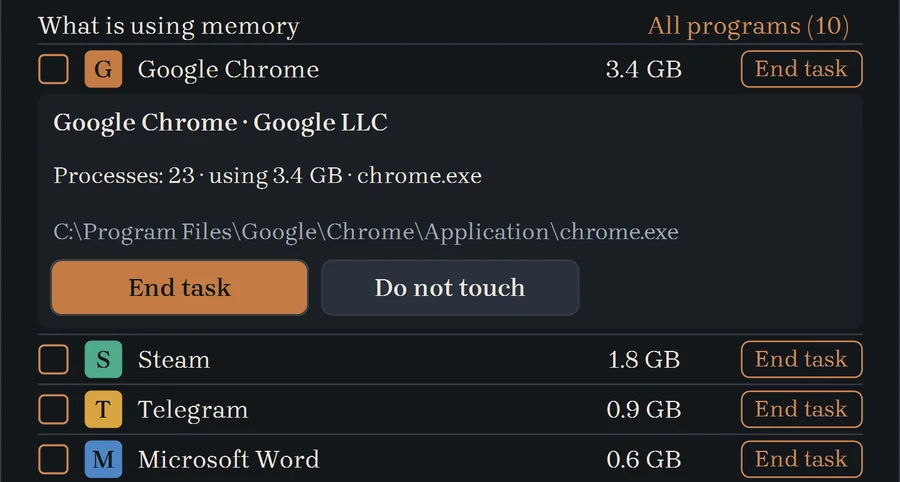
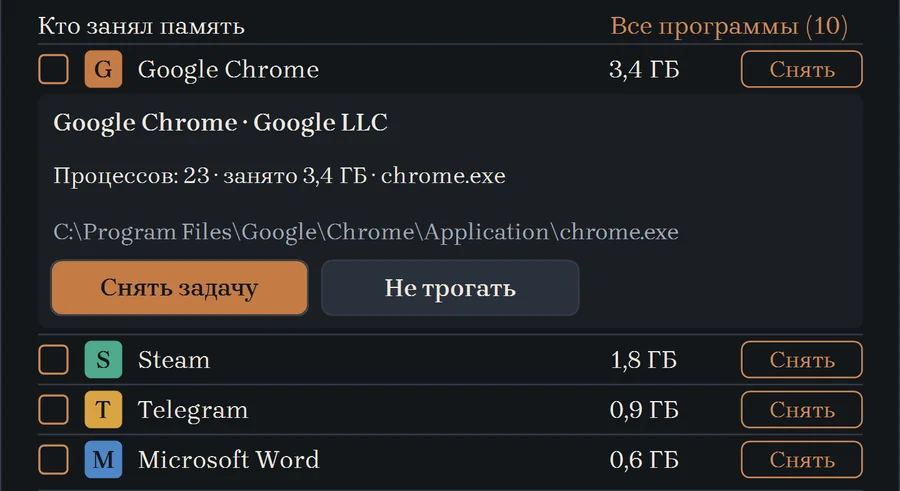
Rákattintasz egy programra, és megtudod, mi az
Mi ez a program, ki adta ki, és melyik mappában van. Zavar? Fejezd be a feladatot. Kell? Jelöld meg: „Do not touch”.
A feladat befejezése előtt a MemGuard mindig megkérdezi, tényleg ezt szeretnéd-e. Először megkéri a programot, hogy zárja be magát, és csak utána zárja be erőszakkal.
Hogyan kezdd el
Töltsd le és indítsd el
Kattints a gombra, és nyisd meg a letöltött fájlt. A program felajánlja a telepítést: egy kattintás, rendszergazdai jog nem kell. A letöltött fájlt utána törölheted.
Ha a Windows rákérdez
Megjelenhet egy ablak „A Windows megvédte a számítógépét” felirattal. Kattints a „További információ”, majd a „Futtatás mindenképpen” gombra. A Windows így fogadja a fizetős aláírás nélküli programokat, és nekünk egyelőre nincs aláírásunk.
Nézd és döntsd el
Kattints egy gyűrűre, és megjelenik a grafikon és a programlista. Kattints egy programra, és megtudod, mi az. A többi rajtad áll.
Őszintén a fontos dolgokról
Biztonságos? Miért figyelmeztet a Windows?
A Windows minden fizetős aláírás nélküli programra figyelmeztet, nekünk pedig egyelőre nincs aláírásunk. A MemGuard rendszergazdai jogosultságok nélkül fut, és nem kér regisztrációt. A program csak azt ellenőrzi, hogy van-e új verzió, semmi mást nem tesz.
Nem zár be magától semmit?
Nem. A programokat csak a te kattintásodra és az „End this task?” kérdés után fejezi be. A bezárt programban a nem mentett munka elveszhet, ezért előbb mentsd el. Amire a Windowsnak szüksége van a működéshez, azt nem lehet bezárni.
Mennyibe kerül?
Semennyibe. A program ingyenes, regisztráció nem kell.
Miért nem látszik minden folyamat?
A rendszergazdaként vagy a rendszer nevében indított programokat a Windows nem mutatja teljesen. A MemGuard nem emeli meg a saját jogait, és a lista alján őszintén kiírja, hány ilyen folyamat van.
Milyen nyelven van a program?
Egyelőre csak oroszul és angolul.
Mik azok a PNODE-jutalmak?
Hamarosan a MemGuard használatáért minden nap jutalmat kaphatsz: az első napon 0,5 PNODE-tól 225 nap után napi 50 PNODE-ig. Jelenleg még nem jár jutalom.
Hogyan frissítsek, és hogyan töröljem?
Frissítéshez töltsd le az új fájlt, és nyisd meg: a program magától frissül, a beállítások megmaradnak. Eltávolításhoz keresd meg a MemGuardot a Windows telepített programjainak listájában, és távolítsd el, mint bármely más programot.
Mi lassítja a gépedet éppen most?
Egy perc alatt kiderül. A fájl kicsi, regisztráció nem kell.