უფასო პროგრამა Windows-ის კომპიუტერისთვის
კომპიუტერი ნელა მუშაობს? MemGuard გიჩვენებთ, რატომ
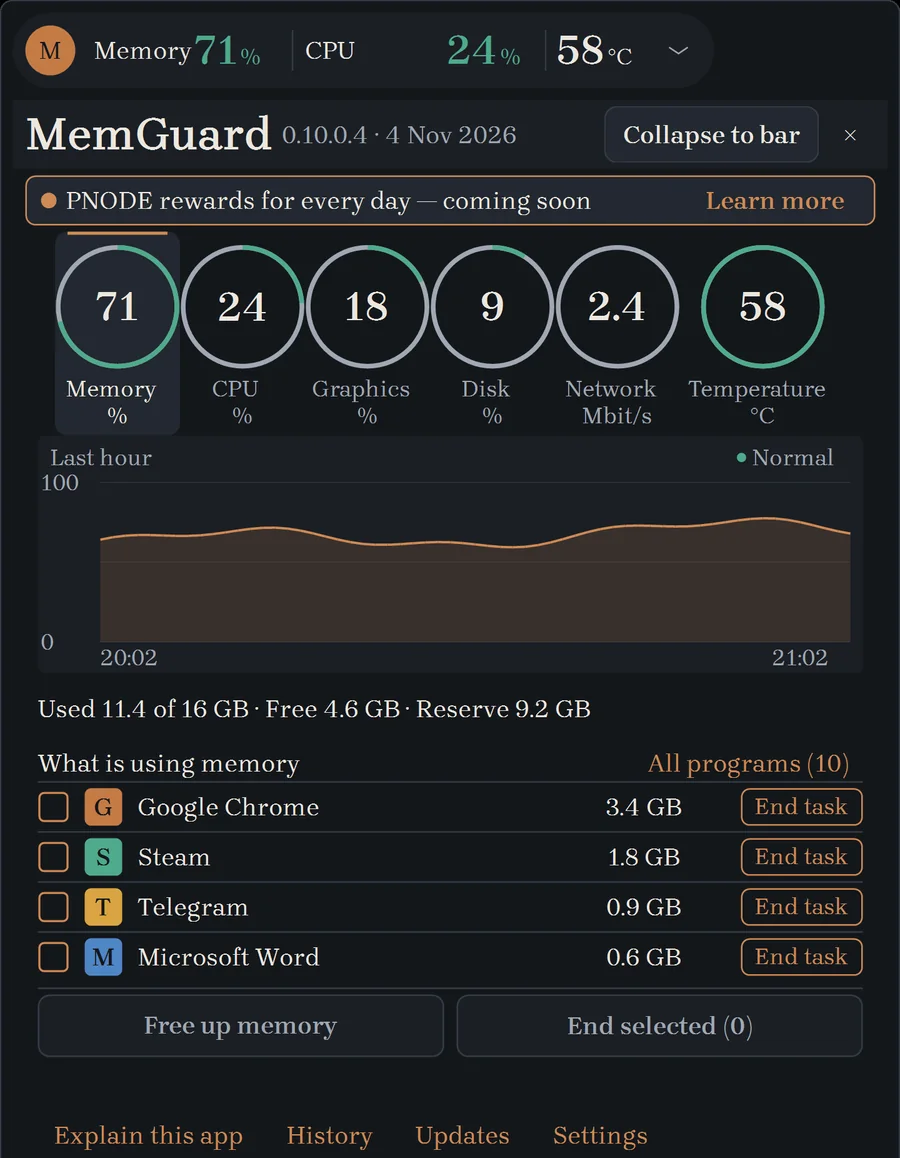
გახსენით პროგრამა და მაშინვე დაინახავთ, რა იკავებს მეხსიერებას, რა ათბობს კომპიუტერს და რის დახურვაც შეიძლება, რომ მას შეუმსუბუქდეს.
Windows 10 და 11 · უფასო · რეგისტრაციის გარეშე · ვერსია , მბ
ნაცნობია?
ყველაფერი გაჭედა და გაუგებარია, რატომ
ამოცანების მენეჯერში ასობით ხაზია გაუგებარი სახელებით. MemGuard მათ პროგრამების მიხედვით აჯგუფებს, ამიტომ მაშინვე ჩანს, ვინ რამდენს იკავებს.
ვენტილატორი ხმაურობს, კორპუსი ცხელია
ტემპერატურა და დატვირთვა ყოველთვის თვალწინ გაქვთ. ჩანს, რომელი პროგრამა მუშაობს ახლა ყველაზე მეტად.
მეხსიერება იწურება, თუმცა არაფერი გაგიხსნიათ
ბრაუზერი, მესენჯერები და განახლებები მეხსიერებას ჩუმად იკავებენ. MemGuard მათ გიჩვენებთ და ერთი ღილაკით გათავისუფლებაში გეხმარებათ.
ყველაფერი ერთ ეკრანზე
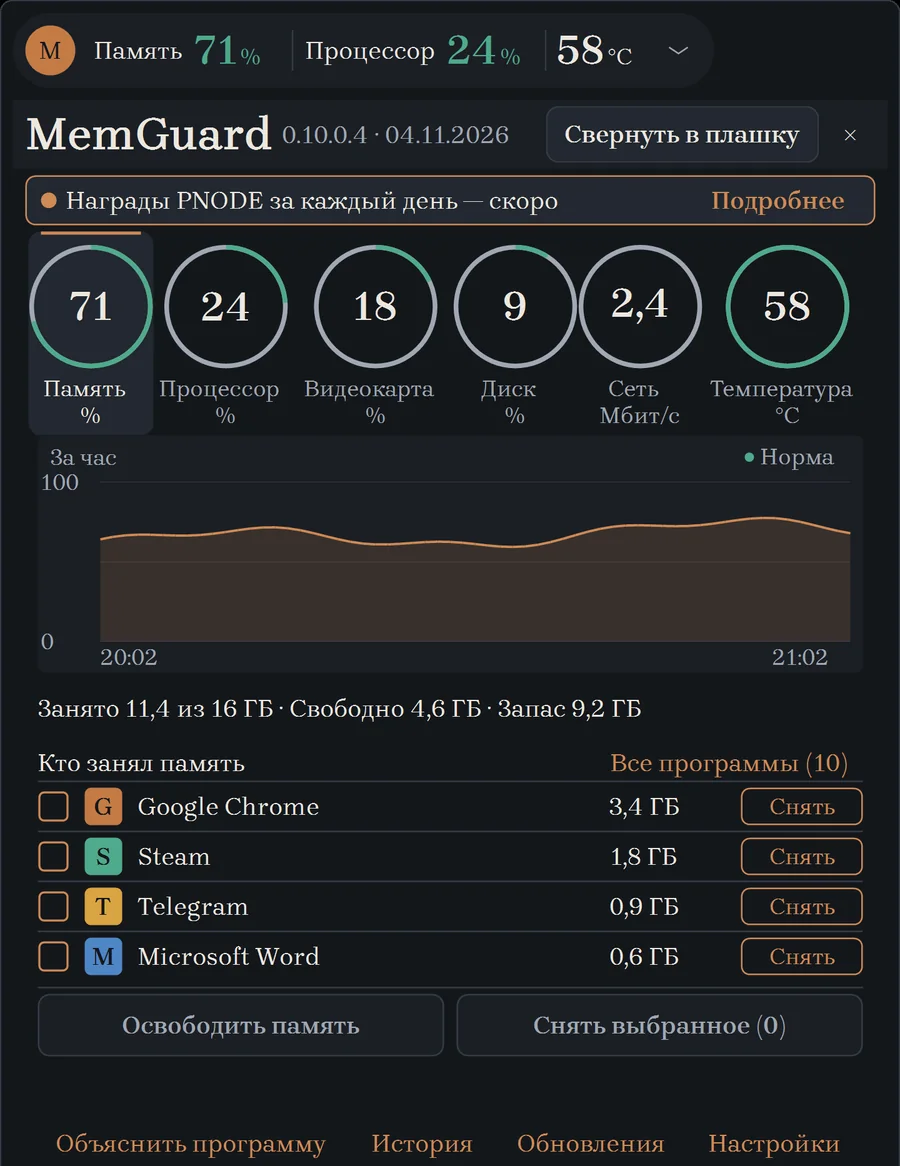
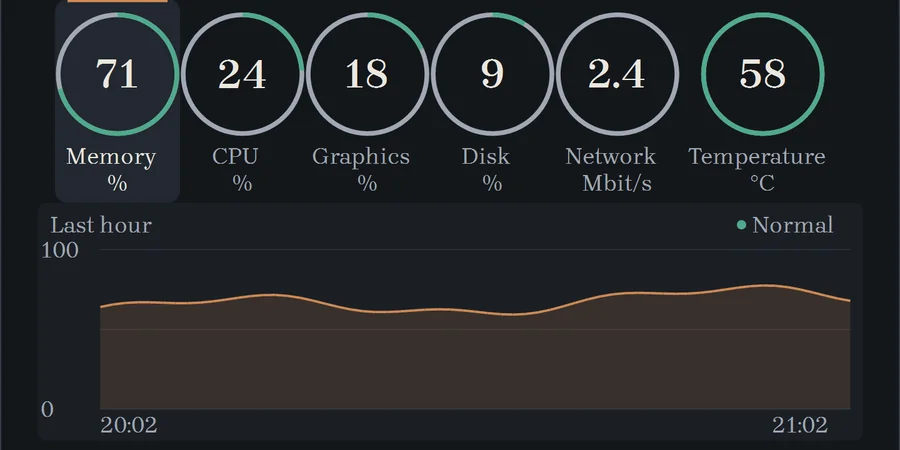
პატარა პანელი ყოველთვის თვალწინ გაქვთ და მუშაობას არ გიშლით. დააწკაპუნეთ და ექვსი რგოლი გაიხსნება.
მეხსიერება
რამდენია დაკავებული და რომელმა პროგრამებმა დაიკავეს ყველაზე მეტი.
პროცესორი
ვინ მუშაობს ახლა ყველაზე მეტად.
ვიდეობარათი
რამდენად არის დატვირთული, თუნდაც ორი ბარათი გქონდეთ.
დისკი
რამდენი ადგილია თავისუფალი და რა სისწრაფით კითხულობს და წერს.
ქსელი
რამდენი შემოდის და გადის და ვინ არის ახლა კავშირზე.
ტემპერატურა
ხომ არ ხურდება კომპიუტერი და რა იყო პიკი ბოლო საათში.
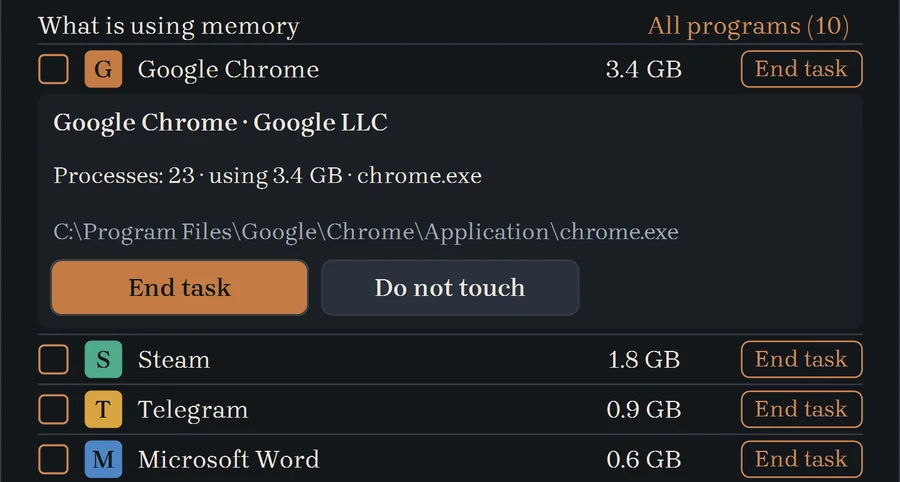
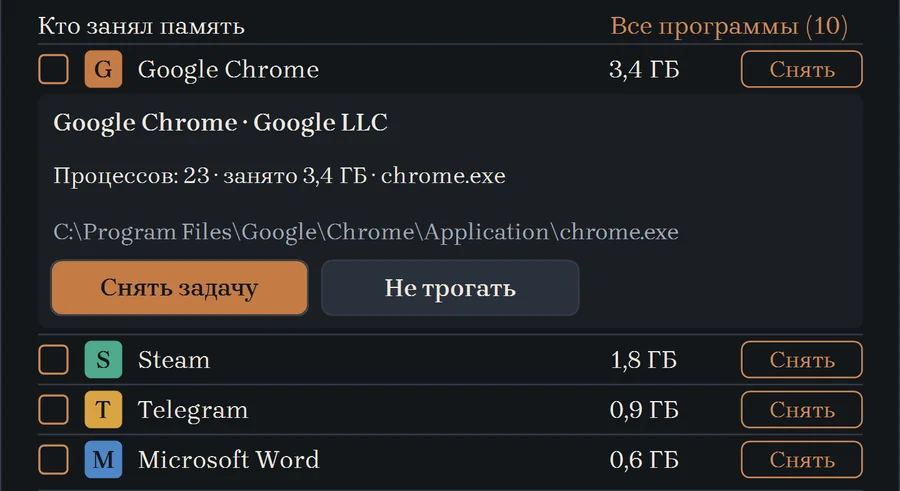
დააწკაპუნეთ პროგრამაზე და გაიგეთ, რა არის ის
რა პროგრამაა, ვინ გამოუშვა და რომელ საქაღალდეშია. გიშლით ხელს? მოხსენით ამოცანა. გჭირდებათ? მონიშნეთ „Do not touch“.
მოხსნამდე MemGuard ყოველთვის გკითხავთ, ნამდვილად მოვხსნათ თუ არა. ჯერ პროგრამას სთხოვს, თავად დაიხუროს და მხოლოდ ამის შემდეგ ხურავს ძალით.
როგორ დავიწყოთ
ჩამოტვირთეთ და გაუშვით
დააჭირეთ ღილაკს და გახსენით ჩამოტვირთული ფაილი. პროგრამა შემოგთავაზებთ ინსტალაციას: ერთი დაჭერა, ადმინისტრატორის უფლებები საჭირო არ არის. ჩამოტვირთული ფაილი შემდეგ შეგიძლიათ წაშალოთ.
თუ Windows გკითხავთ
შეიძლება გამოჩნდეს ფანჯარა „Windows-მა თქვენი კომპიუტერი დაიცვა“. დააჭირეთ „დამატებითი ინფორმაცია“, შემდეგ — „მაინც გაშვება“. ასე ხვდება Windows ფასიანი ხელმოწერის გარეშე პროგრამებს, ჩვენ კი ხელმოწერა ჯერ არ გვაქვს.
უყურეთ და თავად გადაწყვიტეთ
დააწკაპუნეთ რგოლზე და გამოჩნდება გრაფიკი და პროგრამების სია. დააწკაპუნეთ პროგრამაზე და გაიგებთ, რა არის ის. დანარჩენს თქვენ წყვეტთ.
გულახდილად მთავარზე
უსაფრთხოა? რატომ აფრთხილებს Windows?
Windows აფრთხილებს ნებისმიერ პროგრამას ფასიანი ხელმოწერის გარეშე. ხელმოწერა ჯერ არ გვაქვს. MemGuard მუშაობს ადმინისტრატორის უფლებების გარეშე და რეგისტრაციას არ ითხოვს. პროგრამა მხოლოდ ამოწმებს ახალი ვერსიის ხელმისაწვდომობას და მეტს არაფერს აკეთებს.
თავისით ხომ არაფერს დახურავს?
არა. პროგრამები იხურება მხოლოდ თქვენი დაწკაპუნებით და კითხვის „End this task?“ შემდეგ. დახურულ პროგრამაში შეუნახავი სამუშაო შეიძლება დაიკარგოს, ამიტომ ჯერ შეინახეთ. ის, რის გარეშეც Windows არ მუშაობს, ვერ დაიხურება.
რა ღირს?
არაფერი. პროგრამა უფასოა, რეგისტრაცია არ არის საჭირო.
რატომ ჩანს არა ყველა პროცესი?
ადმინისტრატორის ან სისტემის სახელით გაშვებულ პროგრამებს Windows სრულად არ აჩვენებს. MemGuard საკუთარ უფლებებს არ ზრდის და სიის ბოლოს გულახდილად წერს, რამდენი ასეთი პროცესია.
რომელ ენაზეა პროგრამა?
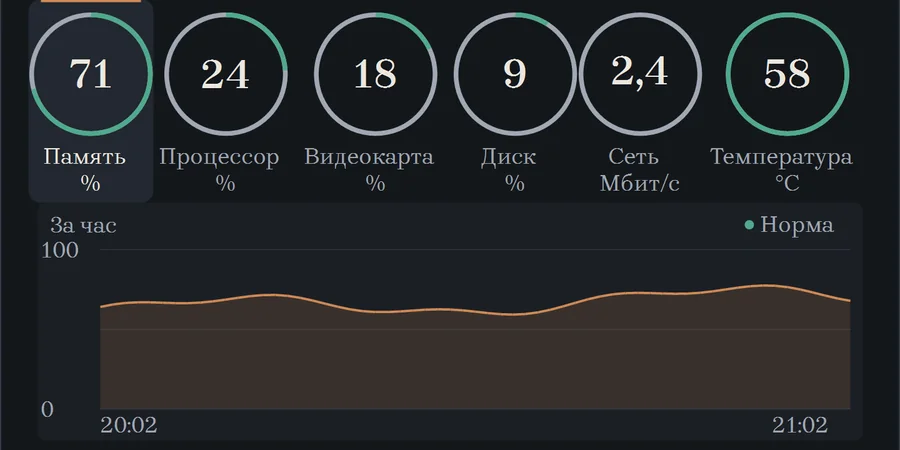
ჯერჯერობით რუსულ და ინგლისურ ენებზე.
რა არის PNODE-ის ჯილდოები?
მალე MemGuard-ის გამოყენებისთვის ყოველდღე შეგეძლებათ ჯილდოს მიღება: პირველ დღეს 0,5 PNODE-დან 225 დღის შემდეგ დღეში 50 PNODE-მდე. ახლა ჯილდოები ჯერ არ ირიცხება.
როგორ განვაახლო და როგორ წავშალო?
განახლებისთვის ჩამოტვირთეთ ახალი ფაილი და გახსენით: პროგრამა თავად განახლდება, პარამეტრები შენარჩუნდება. წასაშლელად იპოვეთ MemGuard Windows-ის დაინსტალირებული პროგრამების სიაში და წაშალეთ, როგორც ნებისმიერი სხვა პროგრამა.
რა ანელებს თქვენს კომპიუტერს ახლავე?
ერთ წუთში გაიგებთ. ფაილი პატარაა, რეგისტრაცია არ არის საჭირო.