Bezmaksas programma datoram ar Windows
Dators darbojas lēni? MemGuard parādīs, kāpēc
Atveriet programmu, un uzreiz redzams, kas aizņem atmiņu, kas silda datoru un ko var aizvērt, lai tam kļūtu vieglāk.
Windows 10 un 11 · Bez maksas · Bez reģistrācijas · Versija , MB
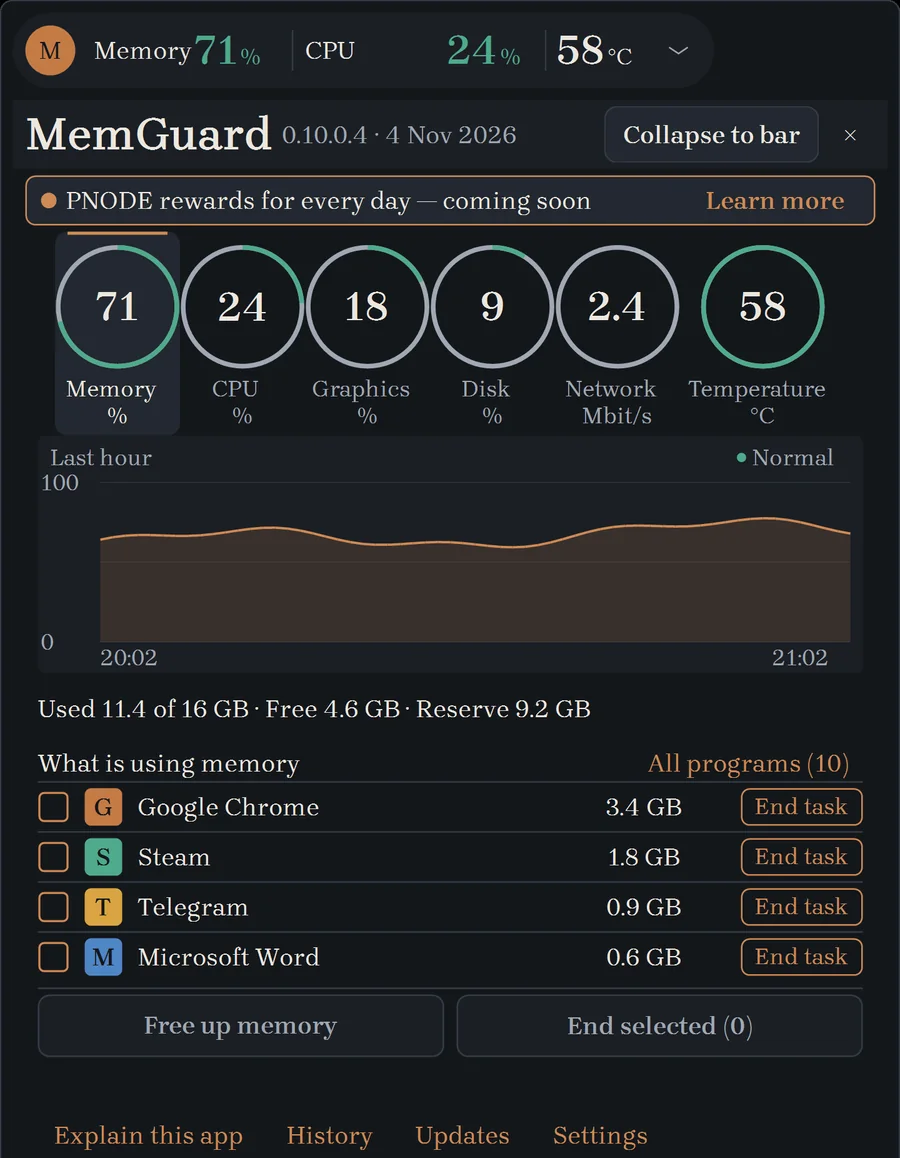
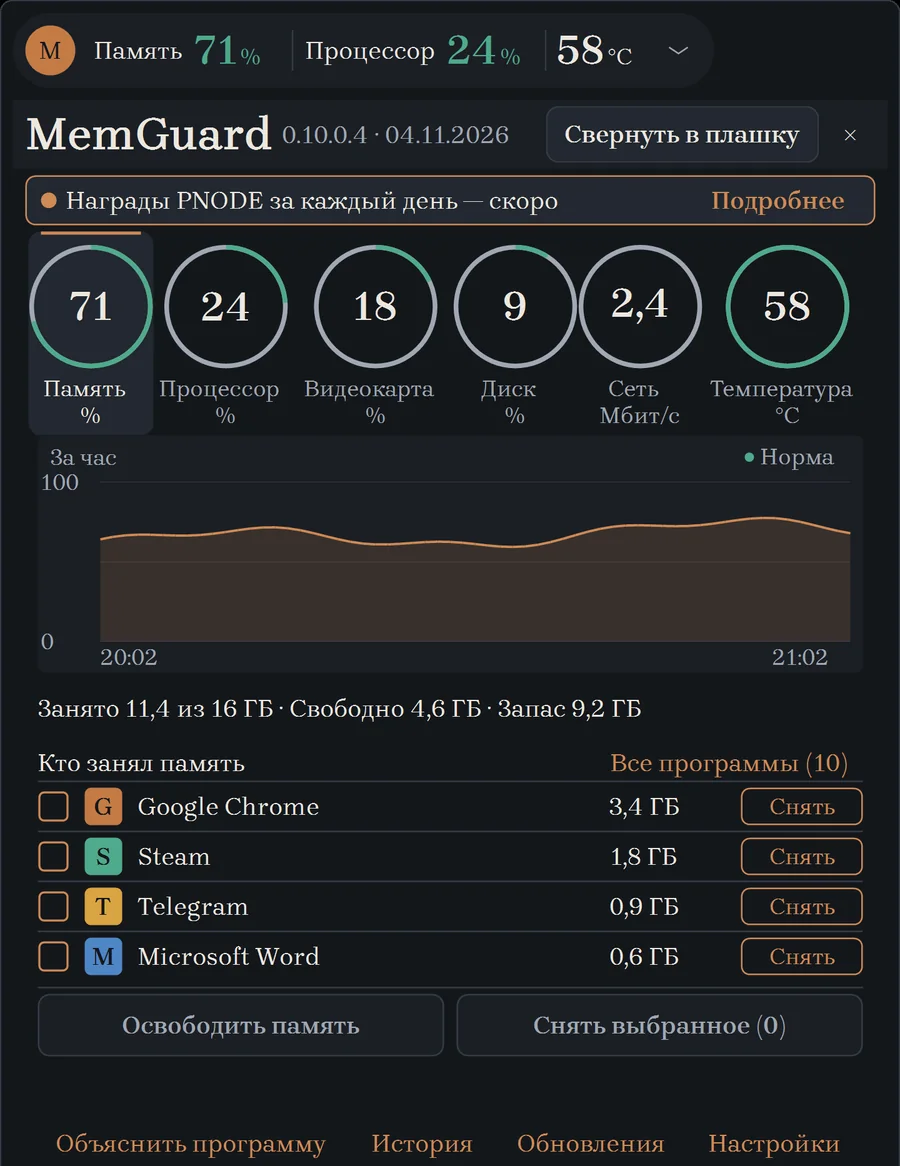
Pazīstami?
Viss uzkāries, un nav skaidrs, kāpēc
Uzdevumu pārvaldniekā ir simtiem rindu ar nesaprotamiem nosaukumiem. MemGuard sagrupē tās pa programmām, un uzreiz redzams, kas cik aizņem.
Ventilators trokšņo, korpuss karsts
Temperatūra un slodze vienmēr ir redzamas. Var redzēt, kura programma pašlaik strādā visvairāk.
Atmiņa beidzas, lai gan jūs neko neesat atvēris
Pārlūks, tērzēšanas lietotnes un atjauninājumi klusi aizņem atmiņu. MemGuard tos parāda un palīdz atbrīvot atmiņu ar vienu pogu.
Viss vienā ekrānā
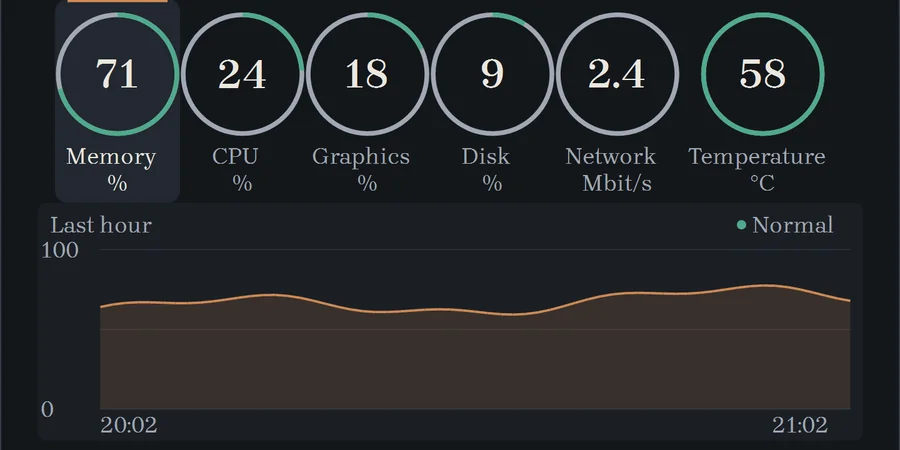
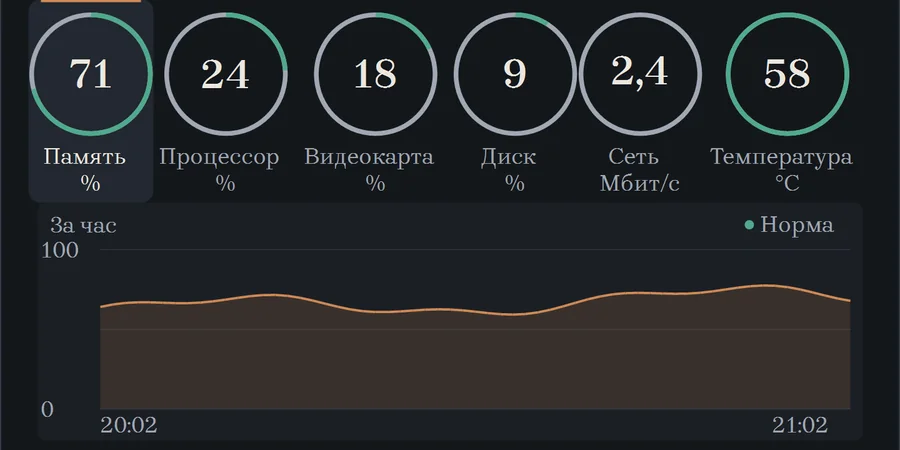
Neliela josla vienmēr ir redzama un netraucē strādāt. Noklikšķiniet uz tās, un atvērsies seši gredzeni.
Atmiņa
Cik daudz aizņemts un kuras programmas aizņem visvairāk.
Procesors
Kas pašlaik strādā visvairāk.
Videokarte
Cik tā noslogota, pat ja kartes ir divas.
Disks
Cik daudz vietas ir brīvas un cik ātri tas lasa un raksta.
Tīkls
Cik daudz ienāk un iziet un kas pašlaik ir pieslēdzies.
Temperatūra
Vai dators nepārkarst un kāds bija maksimums pēdējās stundas laikā.
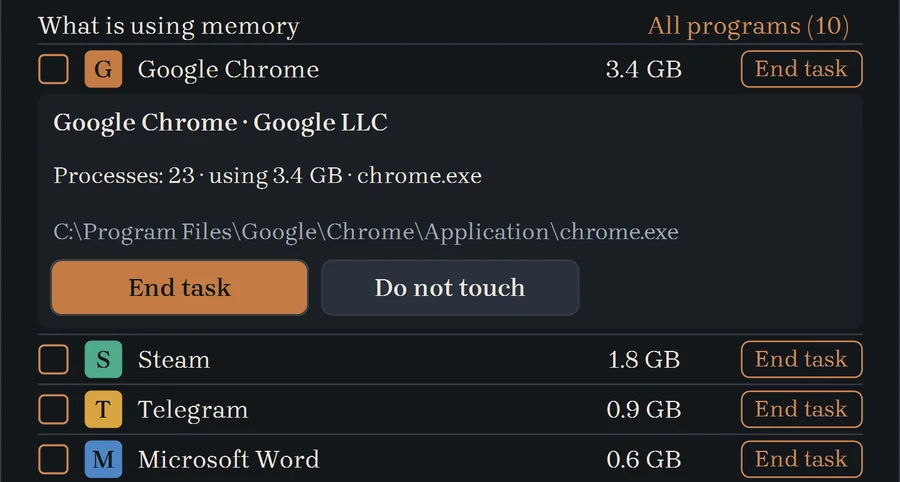
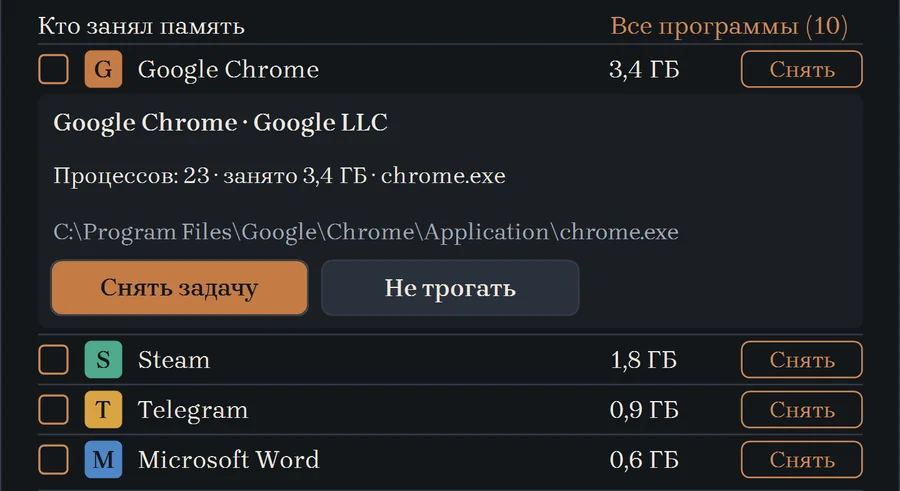
Noklikšķinājāt uz programmas un uzzinājāt, kas tā ir
Kas tā ir par programmu, kas to izlaidis un kurā mapē tā atrodas. Traucē? Beidziet uzdevumu. Vajadzīga? Atzīmējiet „Do not touch“.
Pirms uzdevuma beigšanas MemGuard vienmēr pajautā, vai tiešām to darīt. Vispirms tas palūdz programmai aizvērties pašai un tikai tad aizver to piespiedu kārtā.
Kā sākt
Lejupielādējiet un palaidiet
Nospiediet pogu un atveriet lejupielādēto failu. Programma piedāvās sevi instalēt: viens klikšķis, administratora tiesības nav vajadzīgas. Lejupielādēto failu pēc tam varat izdzēst.
Ja Windows pajautā
Var parādīties logs „Windows aizsargāja jūsu datoru“. Nospiediet „Papildinformācija“, pēc tam „Tomēr palaist“. Tā Windows sagaida programmas bez apmaksāta paraksta, bet paraksta mums pagaidām nav.
Skatieties un izlemiet
Noklikšķiniet uz gredzena, un parādīsies grafiks un programmu saraksts. Noklikšķiniet uz programmas un uzzināsiet, kas tā ir. Tālāk lemjat jūs.
Godīgi par svarīgo
Vai tas ir droši? Kāpēc Windows brīdina?
Windows brīdina par jebkuru programmu bez apmaksāta paraksta, bet paraksta mums pagaidām nav. MemGuard darbojas bez administratora tiesībām un neprasa reģistrāciju. Programma tikai pārbauda, vai ir pieejama jauna versija, un neko citu nedara.
Vai tā kaut ko aizvērs pati?
Nē. Programmas tiek beigtas tikai pēc jūsu noklikšķa un pēc jautājuma „End this task?“. Nesaglabāts darbs beigtajā programmā var pazust, tāpēc vispirms saglabājiet to. To, bez kā Windows nedarbojas, beigt nevar.
Cik tas maksā?
Neko. Programma ir bezmaksas, reģistrācija nav vajadzīga.
Kāpēc nav redzami visi procesi?
Programmas, kas palaistas administratora vai sistēmas vārdā, Windows rāda nepilnīgi. MemGuard savas tiesības nepaaugstina un saraksta beigās godīgi uzraksta, cik šādu procesu ir.
Kādā valodā ir programma?
Pagaidām tikai krievu un angļu valodā.
Kas ir PNODE balvas?
Drīz par MemGuard lietošanu varēs katru dienu saņemt balvu: no 0,5 PNODE pirmajā dienā līdz 50 PNODE dienā pēc 225 dienām. Pagaidām balvas vēl netiek piešķirtas.
Kā atjaunināt un kā noņemt?
Lai atjauninātu, lejupielādējiet jauno failu un atveriet to: programma atjaunināsies pati, un iestatījumi saglabāsies. Lai noņemtu, atrodiet MemGuard Windows instalēto programmu sarakstā un atinstalējiet to kā jebkuru citu programmu.
Kas bremzē jūsu datoru tieši tagad?
Uzzināsiet minūtes laikā. Fails ir neliels, reģistrācija nav vajadzīga.