Een gratis programma voor je Windows-computer
Computer traag? MemGuard laat zien waarom
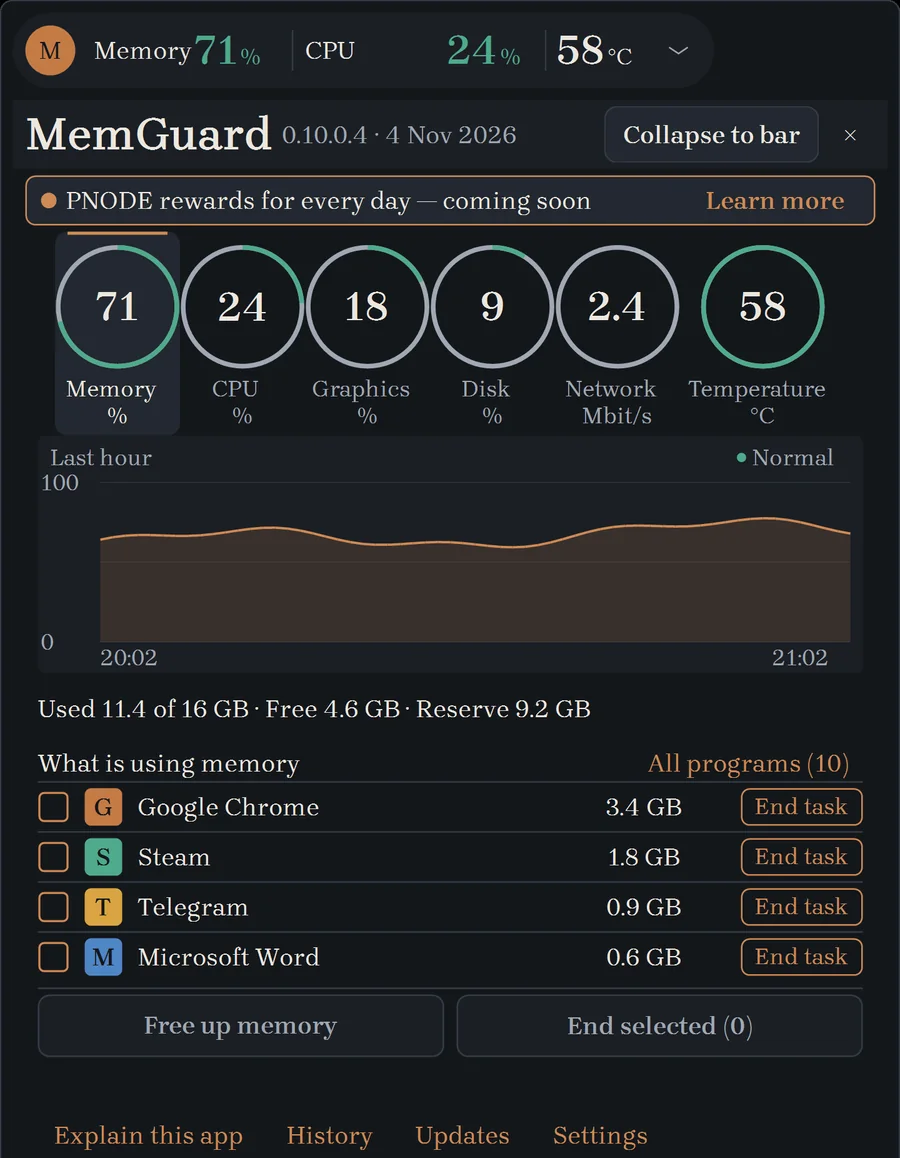
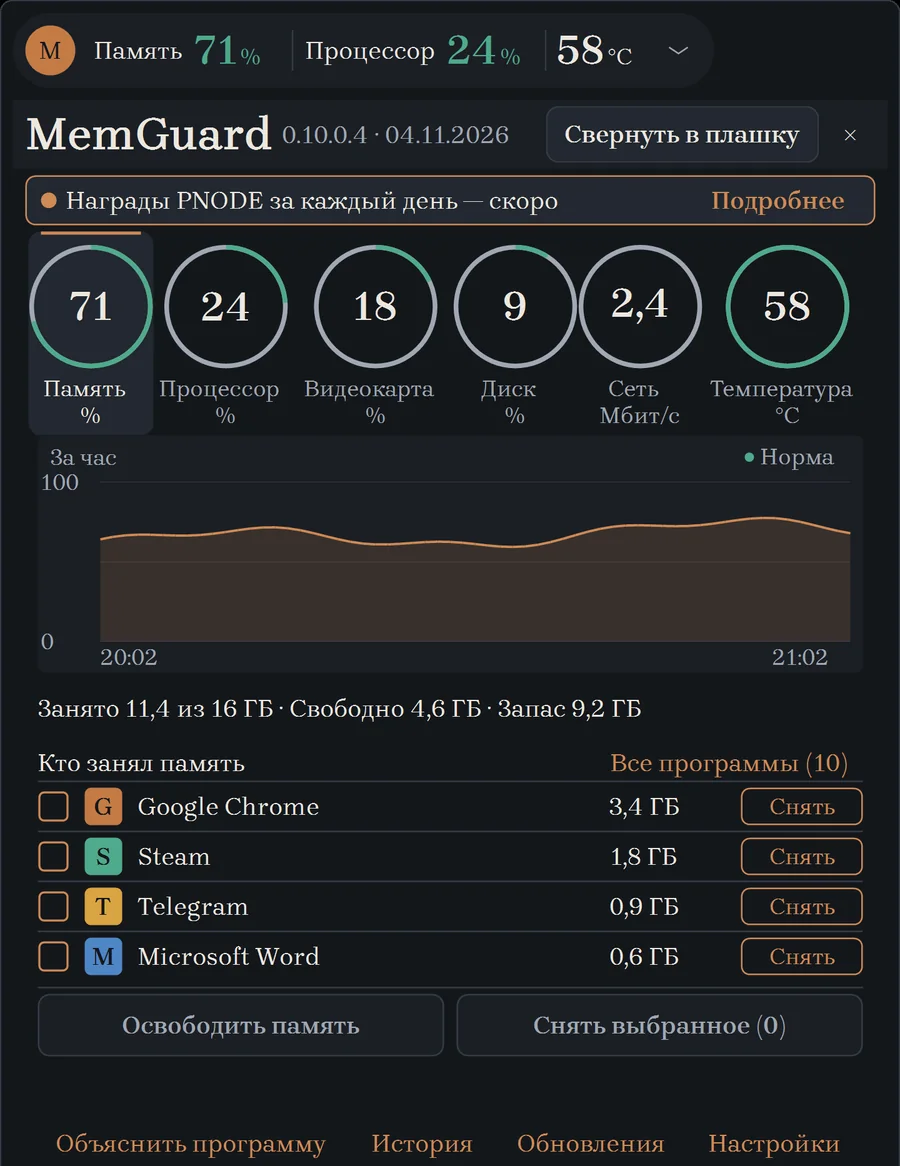
Open het programma en je ziet meteen wat het geheugen vult, wat de computer warm maakt en wat je kunt sluiten om hem te ontlasten.
Windows 10 en 11 · Gratis · Zonder registratie · Versie , MB
Komt dit bekend voor?
Alles is vastgelopen en je weet niet waarom
In Taakbeheer staan honderden regels met onbegrijpelijke namen. MemGuard groepeert ze per programma, en je ziet meteen wie hoeveel gebruikt.
De ventilator maakt lawaai en de behuizing is heet
Temperatuur en belasting zie je altijd. Je ziet welk programma op dit moment het hardst werkt.
Het geheugen raakt op, terwijl je niets hebt geopend
Browser, chatprogramma's en updates gebruiken stilletjes geheugen. MemGuard laat ze zien en helpt je het met één knop vrij te maken.
Alles op één scherm
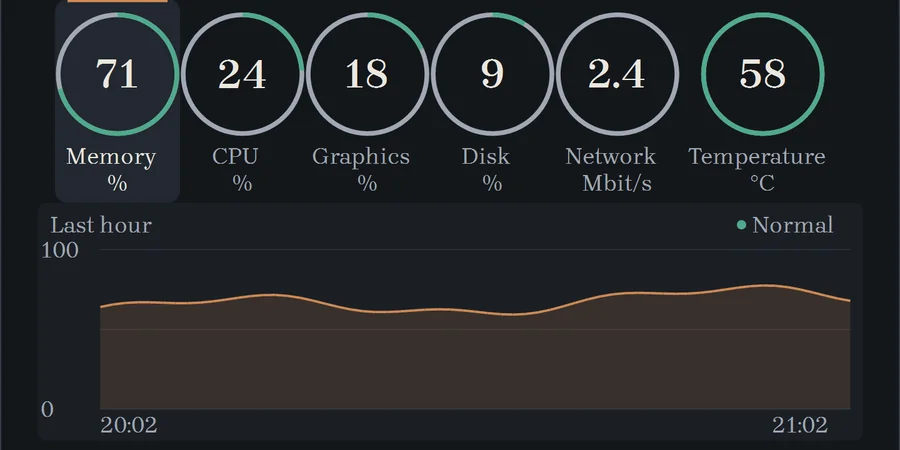
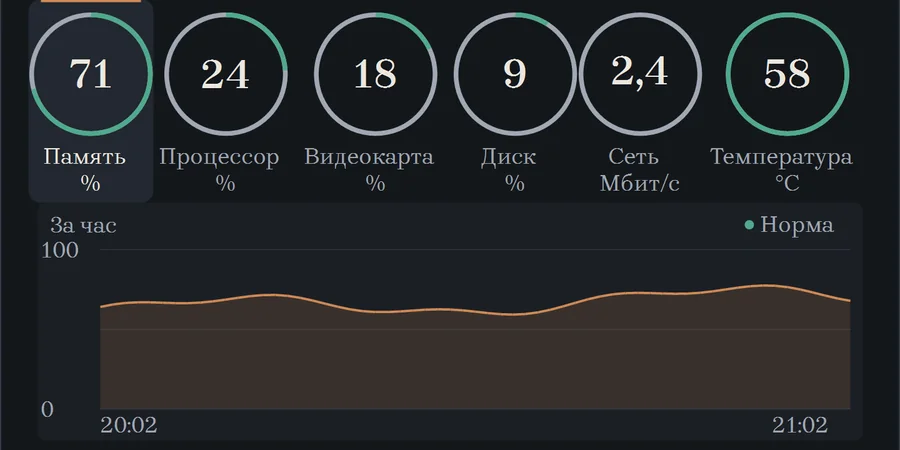
Een klein balkje blijft altijd in beeld en staat je niet in de weg. Klik erop en zes ringen gaan open.
Geheugen
Hoeveel er in gebruik is en welke programma's het meest gebruiken.
Processor
Wie er op dit moment het hardst werkt.
Videokaart
Hoe zwaar hij belast is, ook als je er twee hebt.
Schijf
Hoeveel ruimte er vrij is en hoe snel hij leest en schrijft.
Netwerk
Hoeveel er binnenkomt en uitgaat en wie er nu verbonden is.
Temperatuur
Of de computer oververhit raakt en wat de piek was in het afgelopen uur.
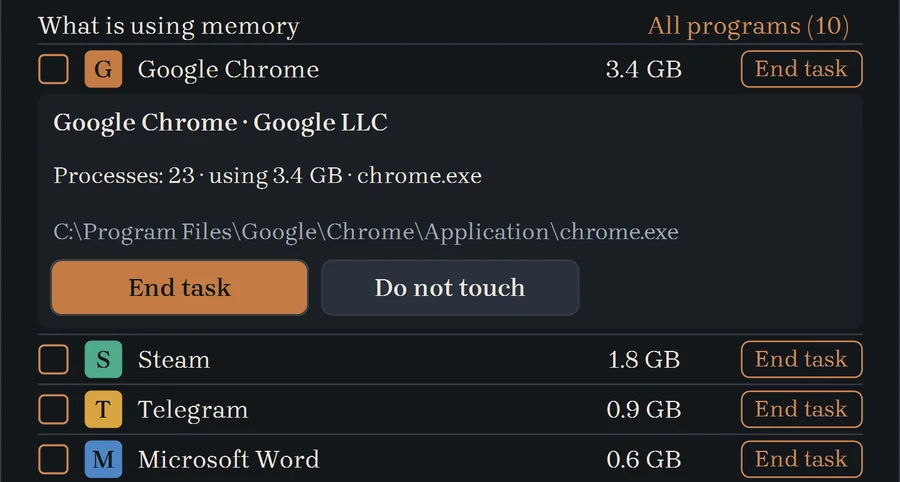
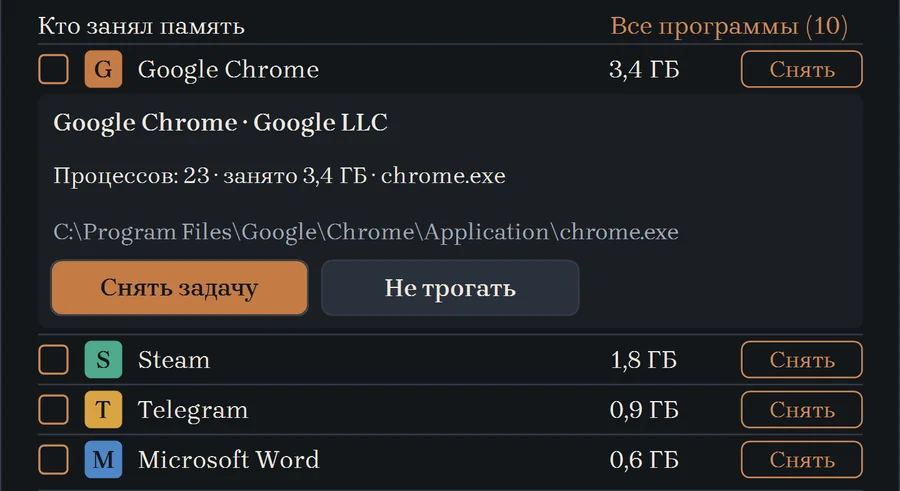
Klik op een programma en zie wat het is
Wat het voor programma is, wie het gemaakt heeft en in welke map het staat. Zit het in de weg? Beëindig de taak. Heb je het nodig? Markeer het met “Do not touch”.
Voordat een taak wordt beëindigd, vraagt MemGuard het altijd eerst. Eerst vraagt het het programma om zichzelf te sluiten, en pas daarna sluit het het geforceerd af.
Zo begin je
Downloaden en starten
Klik op de knop en open het gedownloade bestand. Het programma biedt aan zichzelf te installeren: één klik, geen beheerdersrechten nodig. Daarna kun je het gedownloade bestand verwijderen.
Als Windows iets vraagt
Misschien verschijnt het venster “Windows heeft uw pc beveiligd”. Klik op “Meer informatie” en dan op “Toch uitvoeren”. Zo begroet Windows programma's zonder betaalde handtekening, en die hebben wij nog niet.
Kijk en beslis
Klik op een ring en de grafiek en de lijst met programma's verschijnen. Klik op een programma en je weet wat het is. De rest bepaal je zelf.
Eerlijk over wat ertoe doet
Is het veilig? Waarom waarschuwt Windows?
Windows waarschuwt bij elk programma zonder betaalde handtekening, en die hebben wij nog niet. MemGuard werkt zonder beheerdersrechten en vraagt geen registratie. Het programma controleert alleen of er een nieuwe versie beschikbaar is en doet verder niets.
Sluit het zelf iets af?
Nee. Programma's worden alleen beëindigd als jij klikt en na de vraag “End this task?”. Niet-opgeslagen werk in een beëindigd programma kan verloren gaan, dus sla het eerst op. Wat Windows nodig heeft om te werken, kan niet worden beëindigd.
Wat kost het?
Niets. Het programma is gratis en je hoeft je niet te registreren.
Waarom zie ik niet alle processen?
Programma's die als beheerder of door het systeem zijn gestart, toont Windows maar gedeeltelijk. MemGuard verhoogt zijn eigen rechten niet en vermeldt onderaan de lijst eerlijk hoeveel van zulke processen er zijn.
In welke taal is het programma?
Voorlopig in het Russisch en het Engels.
Wat zijn PNODE-beloningen?
Binnenkort kun je elke dag een beloning krijgen voor het gebruik van MemGuard: van 0,5 PNODE op de eerste dag tot 50 PNODE per dag na 225 dagen. Op dit moment worden er nog geen beloningen bijgeschreven.
Hoe werk ik het bij en hoe verwijder ik het?
Om bij te werken download je het nieuwe bestand en open je het: het programma werkt zichzelf bij en behoudt je instellingen. Om het te verwijderen zoek je MemGuard op in de Windows-lijst met geïnstalleerde programma's en verwijder je het zoals elk ander programma.
Wat vertraagt je computer op dit moment?
Je weet het over een minuut. Het bestand is klein en registreren hoeft niet.