Darmowy program na komputer z Windows
Komputer zwalnia? MemGuard pokaże dlaczego
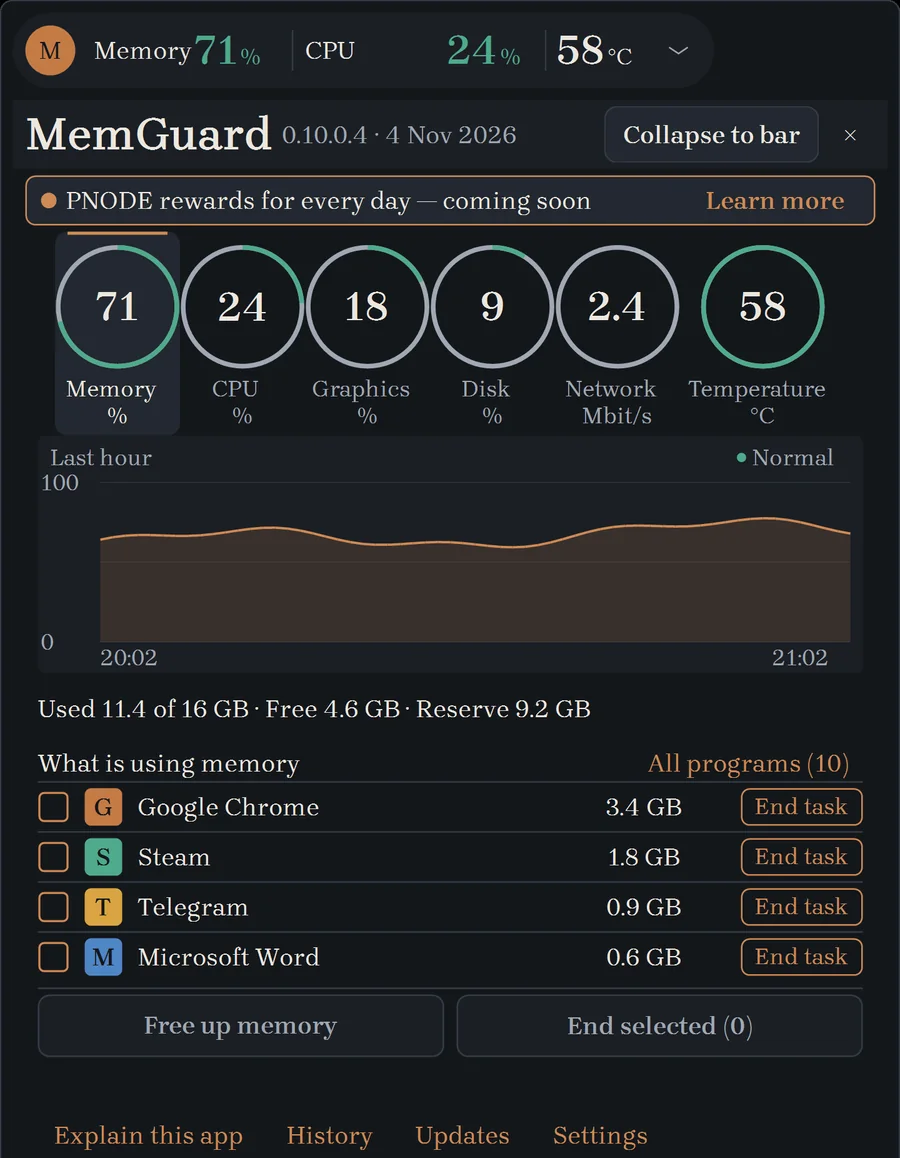
Otwierasz program i od razu widzisz, co zajmuje pamięć, co nagrzewa komputer i co możesz zamknąć, żeby mu ulżyć.
Windows 10 i 11 · Za darmo · Bez rejestracji · Wersja , MB
Znasz to?
Wszystko się zawiesiło i nie wiadomo dlaczego
W Menedżerze zadań są setki wierszy z niezrozumiałymi nazwami. MemGuard grupuje je według programów i od razu widać, kto ile zajmuje.
Wentylator hałasuje, obudowa jest gorąca
Temperatura i obciążenie są zawsze na widoku. Widać, który program pracuje teraz najwięcej.
Kończy się pamięć, mimo że nic nie otwierasz
Przeglądarka, komunikatory i aktualizacje po cichu zajmują pamięć. MemGuard je pokaże i pomoże ją zwolnić jednym przyciskiem.
Wszystko na jednym ekranie
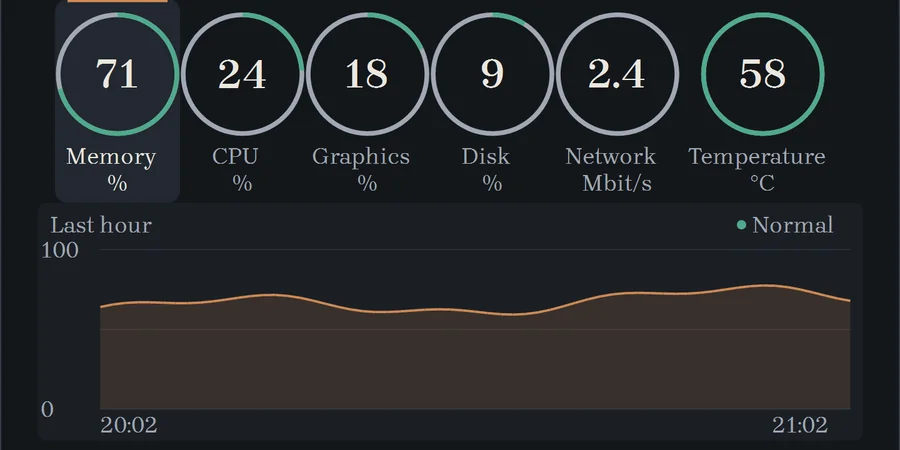
Mały panel jest zawsze na widoku i nie przeszkadza w pracy. Kliknij go, a otworzy się sześć pierścieni.
Pamięć
Ile jest zajęte i które programy zajmują najwięcej.
Procesor
Kto pracuje teraz najwięcej.
Karta graficzna
Jak jest obciążona, nawet jeśli masz dwie karty.
Dysk
Ile jest wolnego miejsca i jak szybko dysk czyta i zapisuje.
Sieć
Ile danych przychodzi i wychodzi i kto jest teraz połączony.
Temperatura
Czy komputer się nie przegrzewa i jaki był szczyt w ciągu ostatniej godziny.
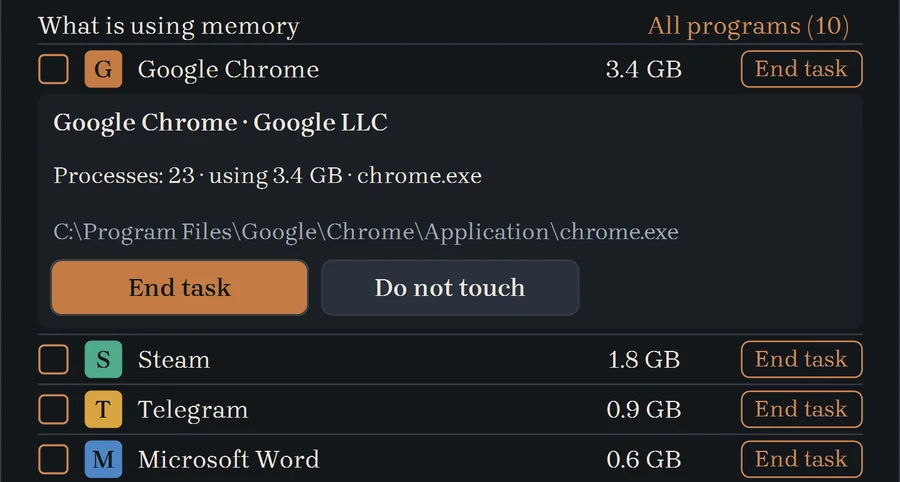
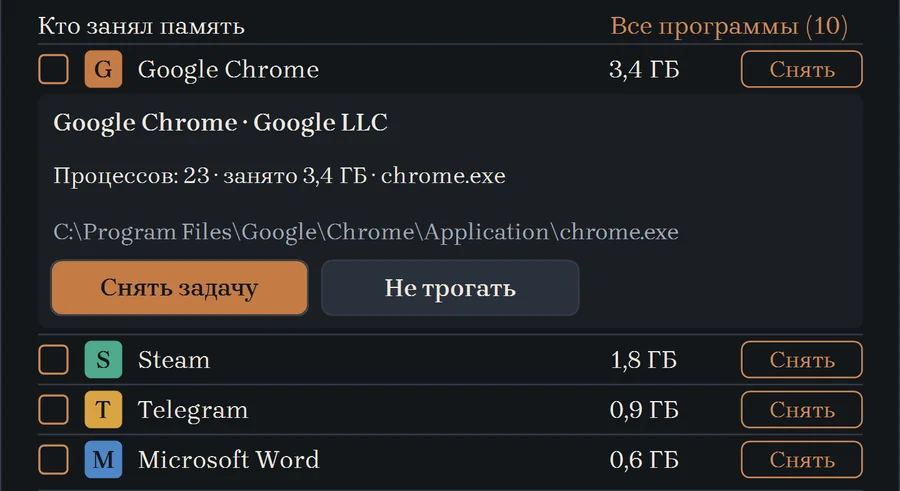
Kliknij program i dowiedz się, czym jest
Co to za program, kto go wydał i w którym folderze leży. Przeszkadza? Zakończ zadanie. Jest potrzebny? Oznacz go jako „Do not touch”.
Przed zakończeniem zadania MemGuard zawsze pyta, czy na pewno. Najpierw prosi program, żeby zamknął się sam, i dopiero potem zamyka go siłą.
Jak zacząć
Pobierz i uruchom
Kliknij przycisk i otwórz pobrany plik. Program zaproponuje instalację: jedno kliknięcie, bez uprawnień administratora. Pobrany plik możesz potem usunąć.
Jeśli Windows zapyta
Może pojawić się okno „System Windows ochronił Twój komputer”. Kliknij „Więcej informacji”, a potem „Uruchom mimo to”. Tak Windows wita programy bez płatnego podpisu, a my go jeszcze nie mamy.
Patrz i decyduj
Kliknij pierścień, a pojawią się wykres i lista programów. Kliknij program, a dowiesz się, czym jest. Resztę decydujesz ty.
Szczerze o ważnych sprawach
Czy to bezpieczne? Dlaczego Windows ostrzega?
Windows ostrzega przed każdym programem bez płatnego podpisu, a my go jeszcze nie mamy. MemGuard działa bez uprawnień administratora i nie wymaga rejestracji. Program tylko sprawdza, czy jest dostępna nowa wersja, i nic więcej nie robi.
Czy sam coś zamknie?
Nie. Programy są kończone tylko po kliknięciu i po pytaniu „End this task?”. Niezapisana praca w zakończonym programie może przepaść, więc najpierw ją zapisz. Tego, bez czego Windows nie działa, nie da się zakończyć.
Ile to kosztuje?
Nic. Program jest darmowy, rejestracja niepotrzebna.
Dlaczego widać nie wszystkie procesy?
Programy uruchomione jako administrator lub przez system Windows pokazuje tylko częściowo. MemGuard nie podnosi sobie uprawnień i uczciwie podaje na dole listy, ile jest takich procesów.
W jakim języku jest program?
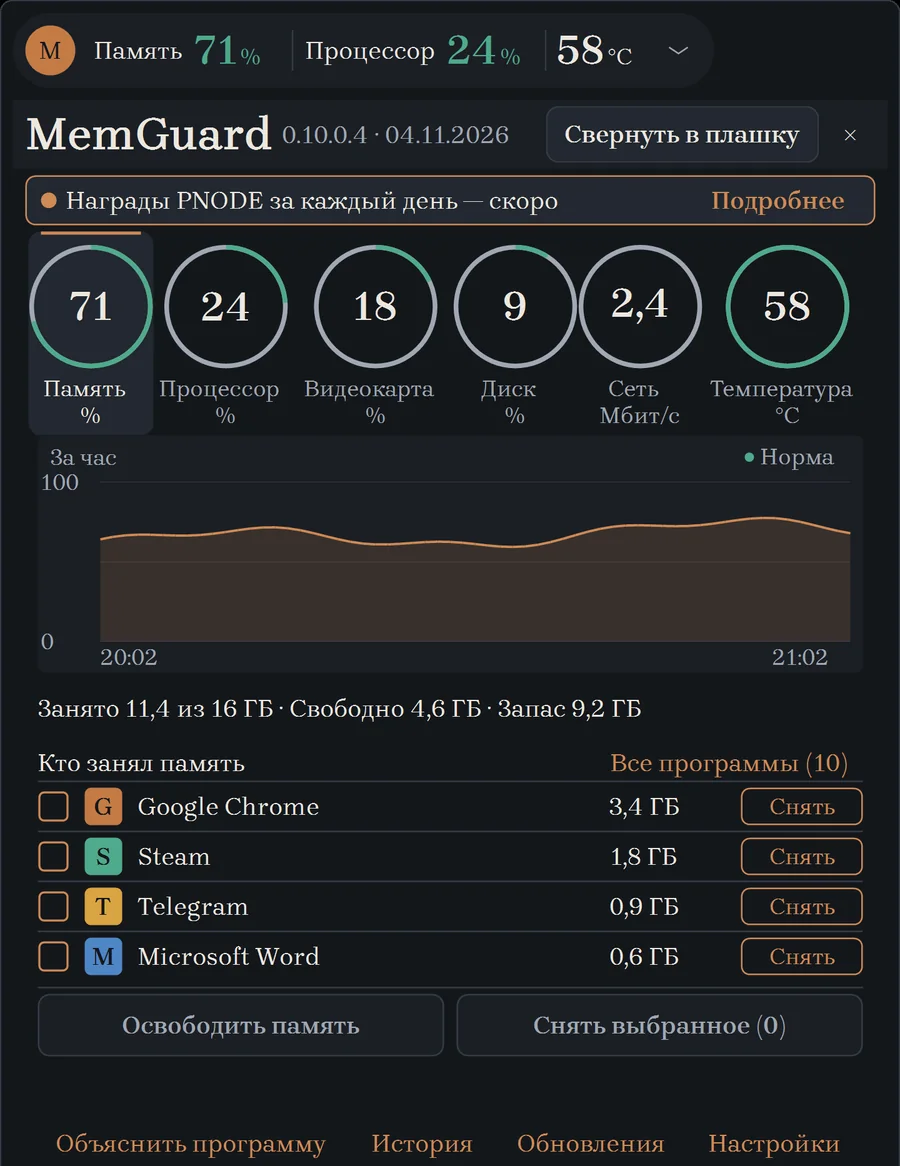
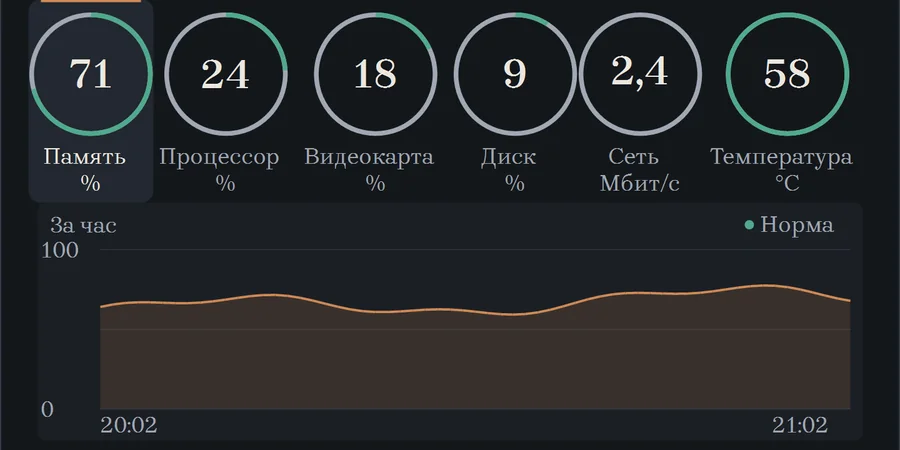
Na razie po rosyjsku i angielsku.
Czym są nagrody PNODE?
Wkrótce za korzystanie z MemGuard będzie można codziennie dostawać nagrodę: od 0,5 PNODE pierwszego dnia do 50 PNODE dziennie po 225 dniach. Na razie nagrody nie są jeszcze naliczane.
Jak zaktualizować i jak usunąć?
Aby zaktualizować, pobierz nowy plik i otwórz go: program zaktualizuje się sam i zachowa ustawienia. Aby usunąć, znajdź MemGuard na liście zainstalowanych programów Windows i odinstaluj go jak każdy inny program.
Co spowalnia komputer w tej chwili?
Dowiesz się w minutę. Plik jest niewielki, rejestracja niepotrzebna.