Um programa gratuito para computadores com Windows
Computador lento? O MemGuard mostra o motivo
Abra o programa e veja na hora o que ocupa a memória, o que esquenta o computador e o que dá para fechar para deixá-lo mais leve.
Windows 10 e 11 · Grátis · Sem cadastro · Versão , MB
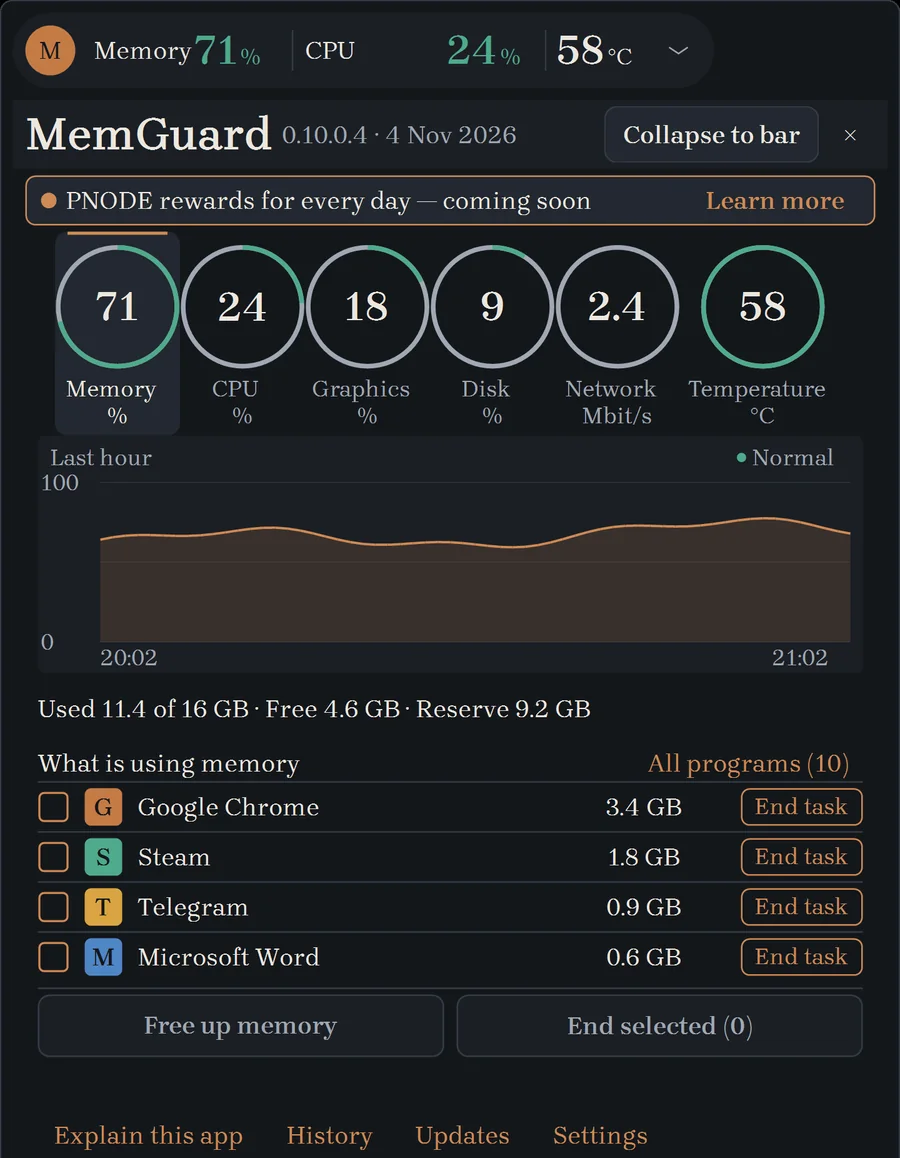
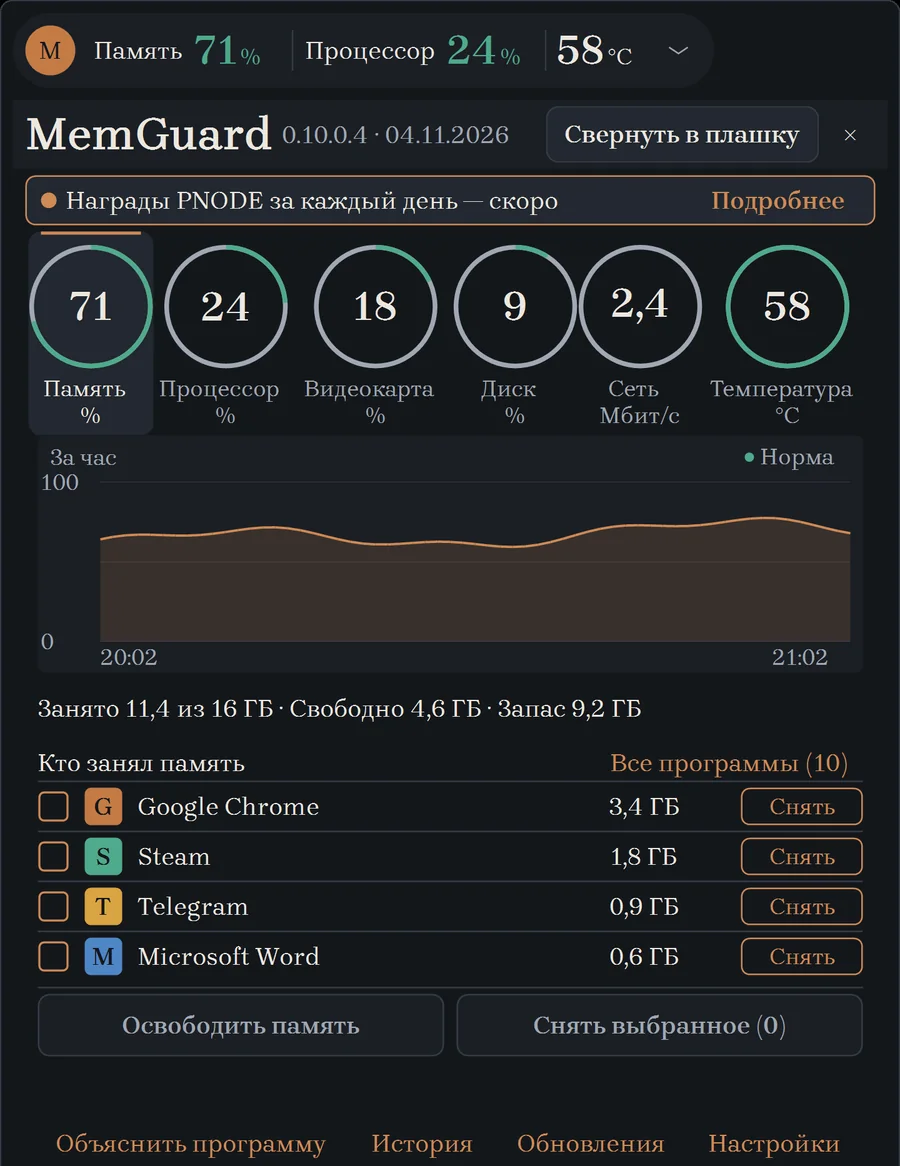
Parece familiar?
Tudo travou e você não sabe por quê
No Gerenciador de Tarefas há centenas de linhas com nomes incompreensíveis. O MemGuard agrupa tudo por programa, e dá para ver na hora quem ocupa quanto.
O ventilador faz barulho e o gabinete está quente
Temperatura e carga ficam sempre à vista. Você vê qual programa está trabalhando mais agora.
A memória está acabando, mas você não abriu nada
Navegador, mensageiros e atualizações ocupam memória em silêncio. O MemGuard mostra todos eles e ajuda a liberar a memória com um botão.
Tudo em uma tela só
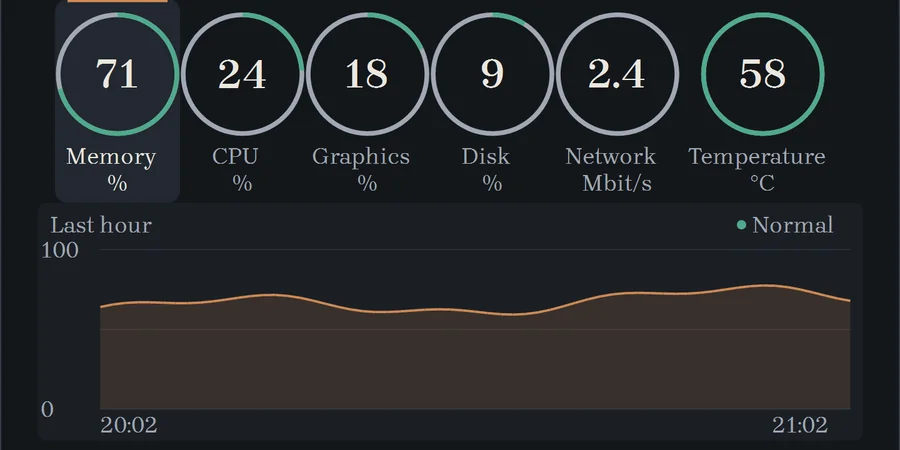
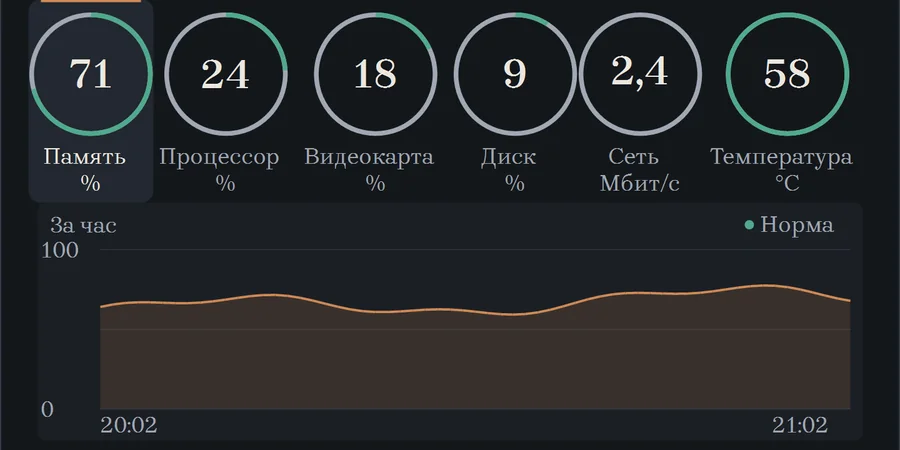
Uma barrinha fica sempre à vista e não atrapalha o trabalho. Clique nela e seis anéis se abrem.
Memória
Quanto está em uso e quais programas ocupam mais.
Processador
Quem está trabalhando mais agora.
Placa de vídeo
Quanto ela está sendo usada, mesmo que você tenha duas.
Disco
Quanto espaço está livre e com que velocidade ele lê e grava.
Rede
Quanto entra e sai e quem está conectado agora.
Temperatura
Se o computador está superaquecendo e qual foi o pico na última hora.
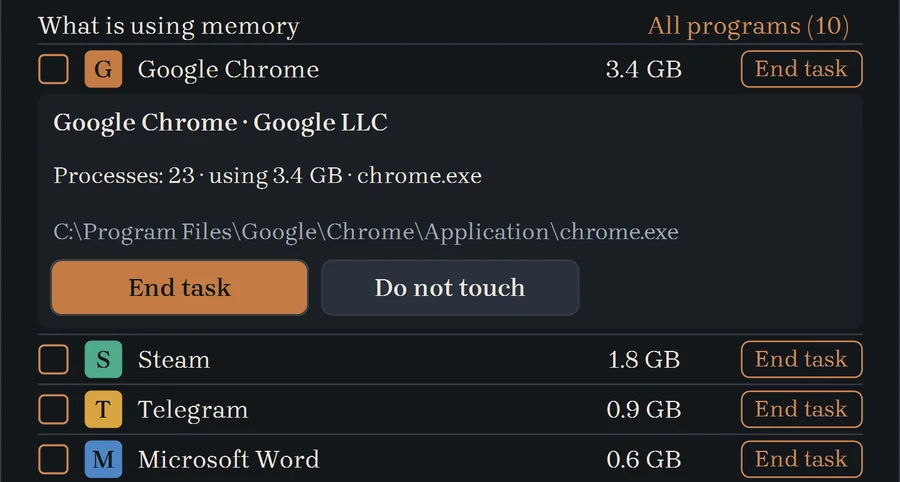
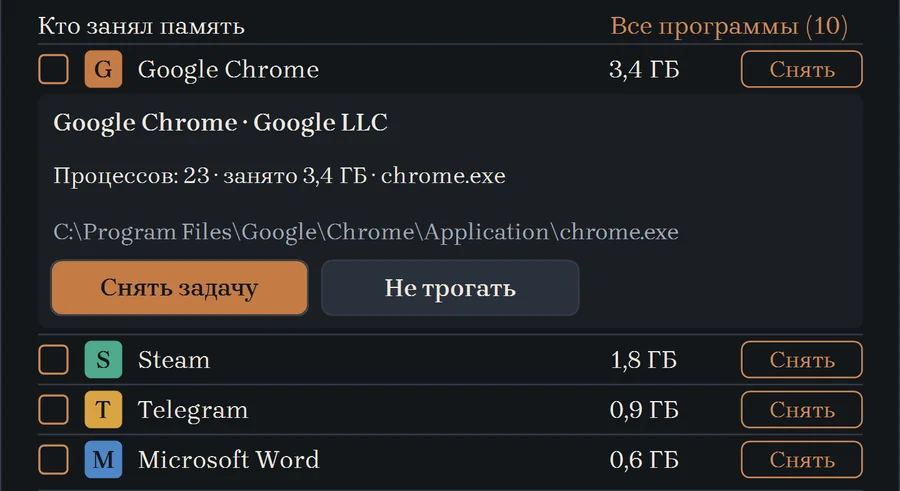
Clique em um programa e descubra o que é
Que programa é, quem o criou e em qual pasta ele está. Atrapalha? Encerre a tarefa. Precisa dele? Marque como “Do not touch”.
Antes de encerrar uma tarefa, o MemGuard sempre pergunta. Primeiro ele pede ao programa que se feche sozinho e só depois o fecha à força.
Como começar
Baixe e execute
Clique no botão e abra o arquivo baixado. O programa oferece a instalação: um clique, sem direitos de administrador. Depois você pode apagar o arquivo baixado.
Se o Windows perguntar
Pode aparecer a janela “O Windows protegeu o computador”. Clique em “Mais informações” e depois em “Executar assim mesmo”. É assim que o Windows recebe programas sem assinatura paga, e nós ainda não temos uma.
Olhe e decida
Clique em um anel e aparecem o gráfico e a lista de programas. Clique em um programa e descubra o que é. O resto é com você.
Sem rodeios sobre o que importa
É seguro? Por que o Windows avisa?
O Windows avisa sobre qualquer programa sem assinatura paga, e nós ainda não temos uma. O MemGuard funciona sem direitos de administrador e não exige cadastro. O programa só verifica se há uma nova versão e não faz mais nada.
Ele vai fechar alguma coisa sozinho?
Não. Os programas só são encerrados quando você clica e depois da pergunta “End this task?”. O trabalho não salvo em um programa encerrado pode se perder, então salve antes. O que o Windows precisa para funcionar não pode ser encerrado.
Quanto custa?
Nada. O programa é grátis e não precisa de cadastro.
Por que não aparecem todos os processos?
O Windows não mostra por completo os programas executados como administrador ou pelo sistema. O MemGuard não aumenta as próprias permissões e informa com sinceridade, no fim da lista, quantos processos são esses.
Em que idioma está o programa?
Por enquanto, em russo e em inglês.
O que são as recompensas PNODE?
Em breve você poderá receber uma recompensa todos os dias por usar o MemGuard: de 0,5 PNODE no primeiro dia a 50 PNODE por dia depois de 225 dias. Por enquanto, as recompensas ainda não são creditadas.
Como atualizar e como remover?
Para atualizar, baixe o novo arquivo e abra-o: o programa se atualiza sozinho e mantém as configurações. Para remover, encontre o MemGuard na lista de programas instalados do Windows e desinstale-o como qualquer outro programa.
O que está deixando seu computador lento agora?
Você descobre em um minuto. O arquivo é pequeno e não precisa de cadastro.