Program gratuit pentru computere cu Windows
Computerul merge greu? MemGuard îți arată de ce
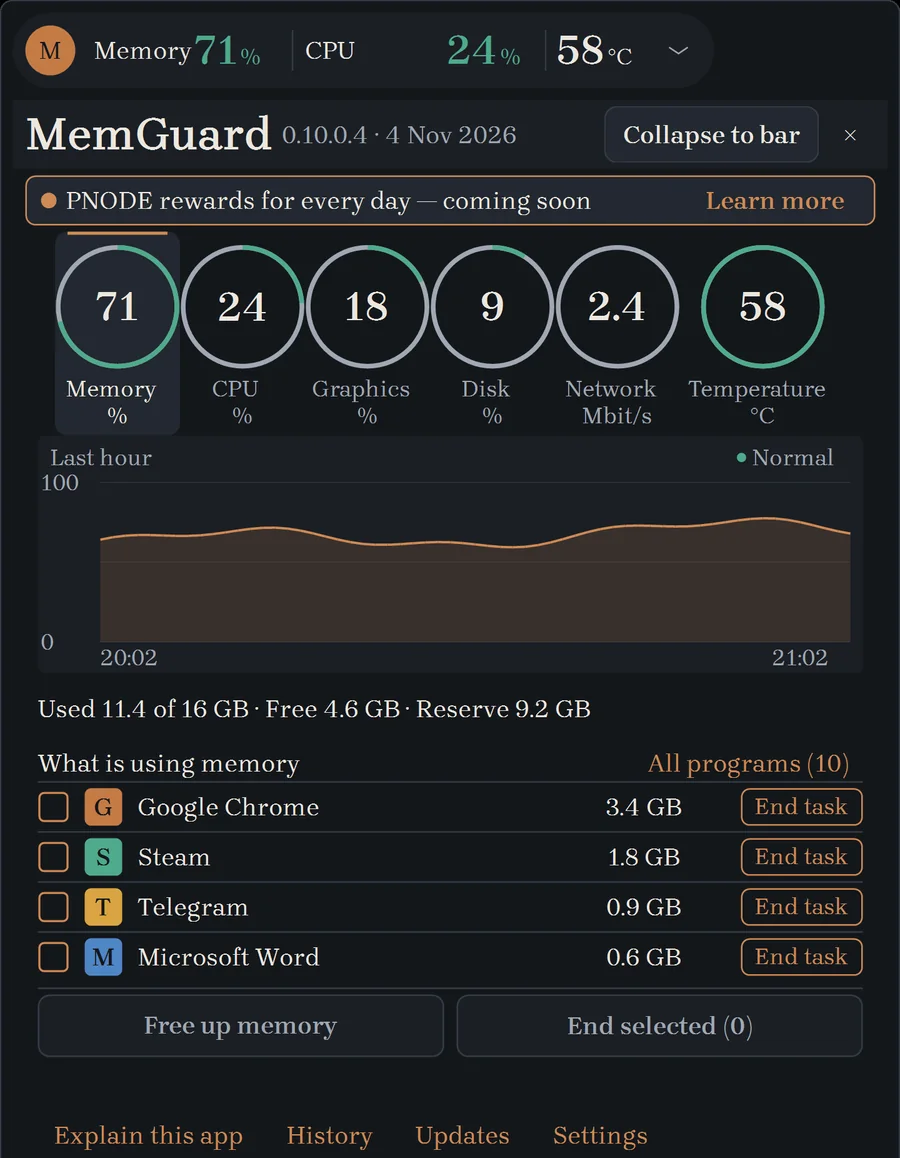
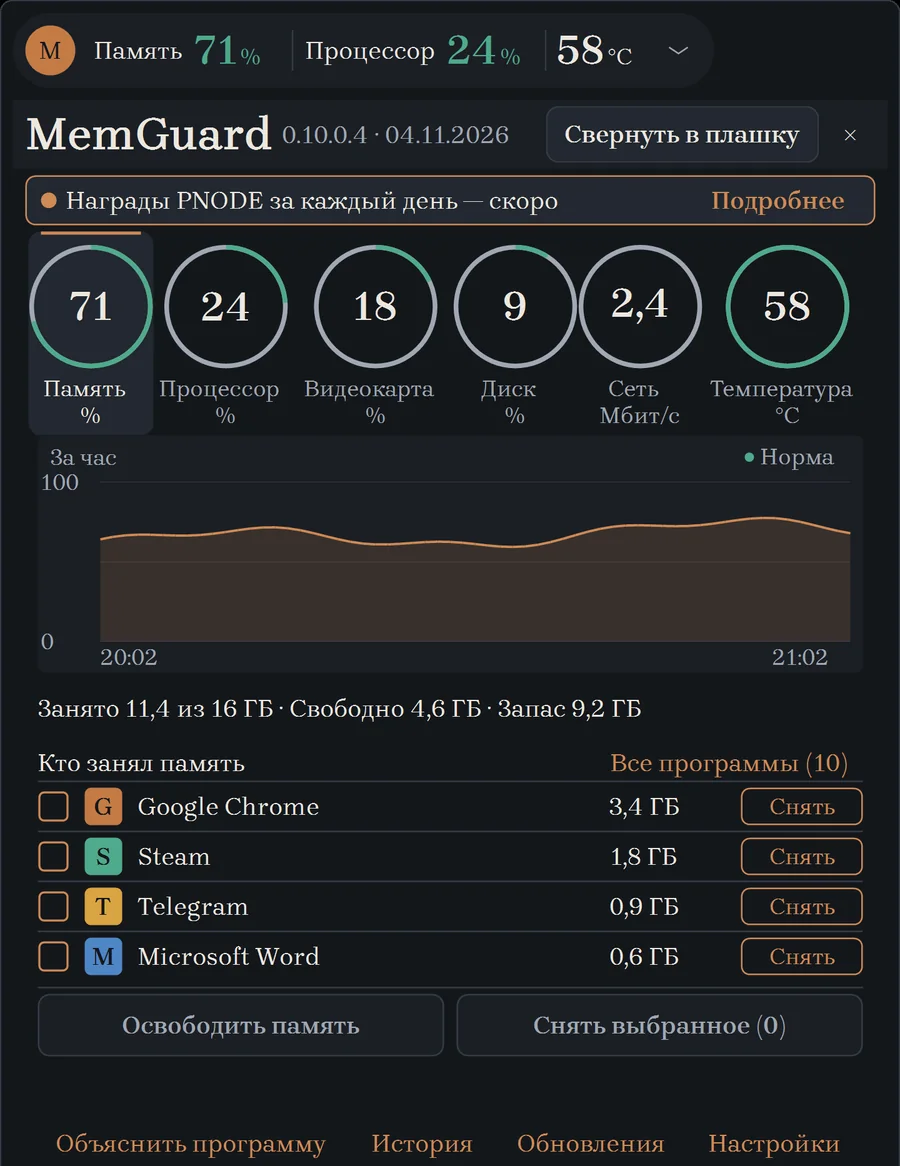
Deschizi programul și vezi imediat ce ocupă memoria, ce încălzește computerul și ce poți închide ca să-i fie mai ușor.
Windows 10 și 11 · Gratuit · Fără înregistrare · Versiune , MB
Îți sună cunoscut?
S-a blocat totul și nu știi de ce
În managerul de activități sunt sute de rânduri cu nume neclare. MemGuard le grupează pe programe și vezi imediat cine cât ocupă.
Ventilatorul face zgomot, carcasa e fierbinte
Temperatura și încărcarea sunt mereu la vedere. Vezi ce program lucrează cel mai mult chiar acum.
Se termină memoria, deși nu ai deschis nimic
Browserul, aplicațiile de mesagerie și actualizările ocupă memorie pe tăcute. MemGuard ți le arată și te ajută să o eliberezi dintr-un singur buton.
Totul pe un singur ecran
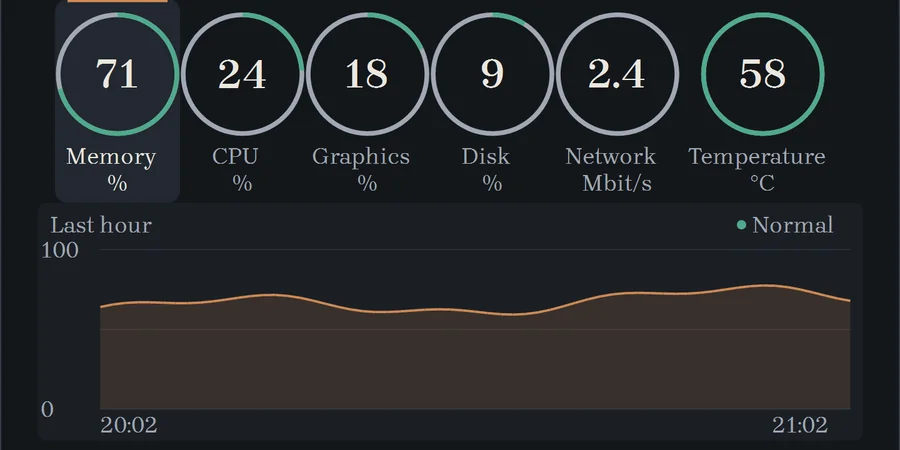
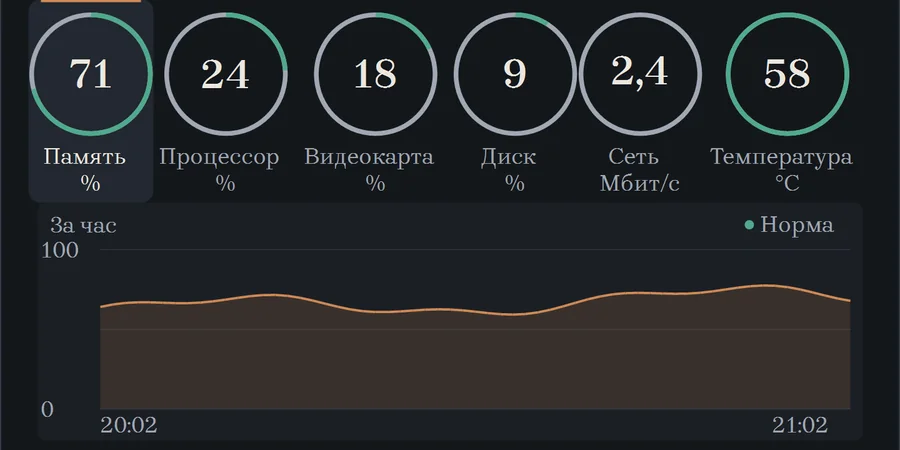
O mică bară stă mereu la vedere și nu te încurcă din lucru. Apasă pe ea și se deschid șase inele.
Memorie
Cât este ocupat și ce programe ocupă cel mai mult.
Procesor
Cine lucrează cel mai mult chiar acum.
Placă video
Cât de încărcată este, chiar dacă ai două.
Disc
Cât spațiu este liber și cât de repede citește și scrie.
Rețea
Cât intră și cât iese și cine este conectat acum.
Temperatură
Dacă se supraîncălzește computerul și care a fost vârful din ultima oră.
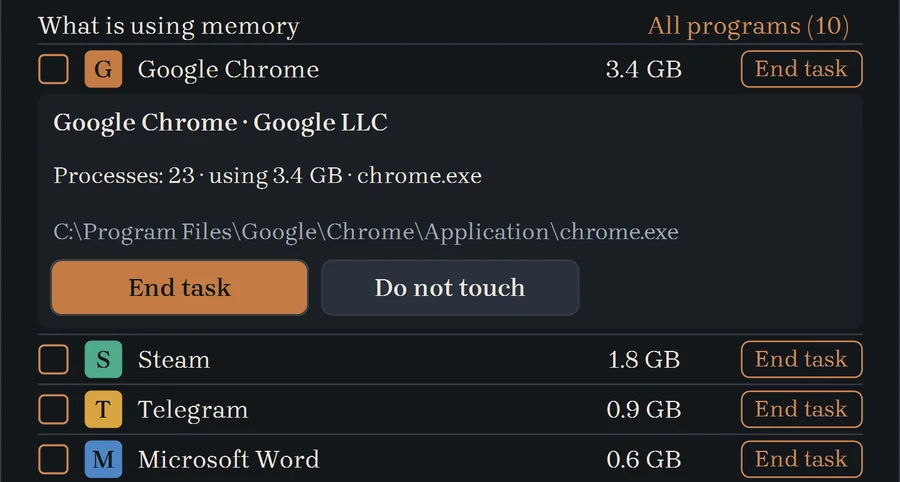
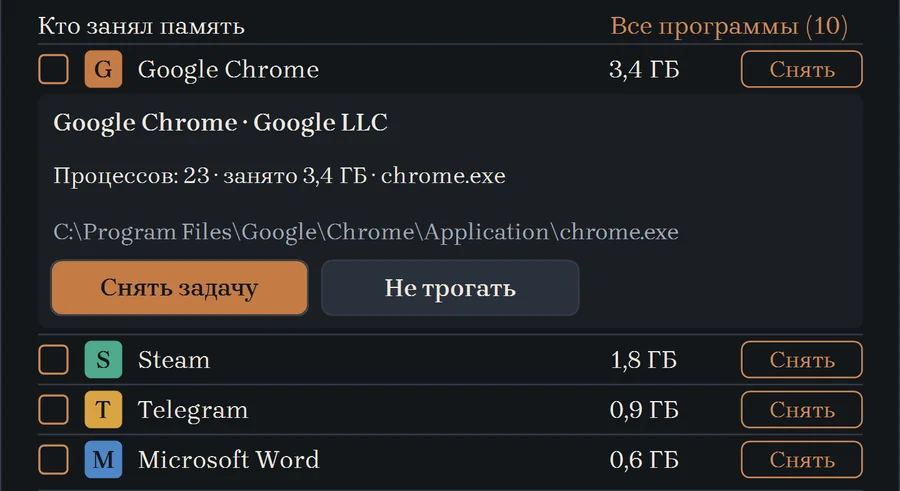
Apeși pe un program și afli ce este
Ce program este, cine l-a lansat și în ce folder se află. Te încurcă? Încheie activitatea. Îți trebuie? Bifează „Do not touch”.
Înainte să încheie o activitate, MemGuard te întreabă mereu dacă ești sigur. Mai întâi cere programului să se închidă singur și abia apoi îl închide forțat.
Cum începi
Descarcă și pornește
Apasă butonul și deschide fișierul descărcat. Programul îți propune să se instaleze: un clic, fără drepturi de administrator. După aceea poți șterge fișierul descărcat.
Dacă Windows te întreabă
Poate apărea o fereastră „Windows v-a protejat computerul”. Apasă pe „Mai multe informații”, apoi pe „Executare oricum”. Așa întâmpină Windows programele fără semnătură plătită, iar noi încă nu avem semnătură.
Privește și decide
Apasă pe un inel și apar graficul și lista de programe. Apasă pe un program și afli ce este. Restul decizi tu.
Sincer despre lucrurile importante
Este sigur? De ce avertizează Windows?
Windows avertizează pentru orice program fără semnătură plătită, iar noi încă nu avem semnătură. MemGuard funcționează fără drepturi de administrator și nu cere înregistrare. Programul doar verifică dacă există o versiune nouă și nu face nimic altceva.
Nu va închide ceva de capul lui?
Nu. Programele sunt încheiate doar când apeși tu și după întrebarea „End this task?”. Datele nesalvate dintr-un program încheiat se pot pierde, așa că salvează-le mai întâi. Ce are nevoie Windows ca să funcționeze nu poate fi încheiat.
Cât costă?
Nimic. Programul este gratuit și nu cere înregistrare.
De ce nu se văd toate procesele?
Programele pornite ca administrator sau de sistem sunt afișate de Windows doar parțial. MemGuard nu își ridică singur drepturile și scrie sincer la finalul listei câte astfel de procese sunt.
În ce limbă este programul?
Deocamdată doar în rusă și engleză.
Ce sunt recompensele PNODE?
În curând vei putea primi în fiecare zi o recompensă pentru folosirea MemGuard: de la 0,5 PNODE în prima zi până la 50 PNODE pe zi după 225 de zile. Deocamdată nu se acordă recompense.
Cum actualizez și cum șterg programul?
Ca să actualizezi, descarcă fișierul nou și deschide-l: programul se actualizează singur și îți păstrează setările. Ca să îl ștergi, găsește MemGuard în lista programelor instalate din Windows și dezinstalează-l ca pe orice alt program.
Ce îți încetinește computerul chiar acum?
Afli într-un minut. Fișierul e mic și nu ai nevoie de înregistrare.