Bezplatný program pre počítač s Windowsom
Počítač spomaľuje? MemGuard ukáže prečo
Otvorte program a hneď uvidíte, čo zaberá pamäť, čo zohrieva počítač a čo môžete zavrieť, aby sa mu uľavilo.
Windows 10 a 11 · Zadarmo · Bez registrácie · Verzia , MB
Poznáte to?
Všetko sa zaseklo a nie je jasné prečo
V Správcovi úloh sú stovky riadkov s nezrozumiteľnými názvami. MemGuard ich zoskupí podľa programov a hneď uvidíte, kto koľko zaberá.
Ventilátor hučí a skriňa je horúca
Teplota a zaťaženie sú vždy na očiach. Vidíte, ktorý program práve teraz pracuje najviac.
Pamäť sa míňa, hoci ste nič neotvorili
Prehliadač, komunikátory a aktualizácie ticho zaberajú pamäť. MemGuard ich ukáže a pomôže ju uvoľniť jedným tlačidlom.
Všetko na jednej obrazovke
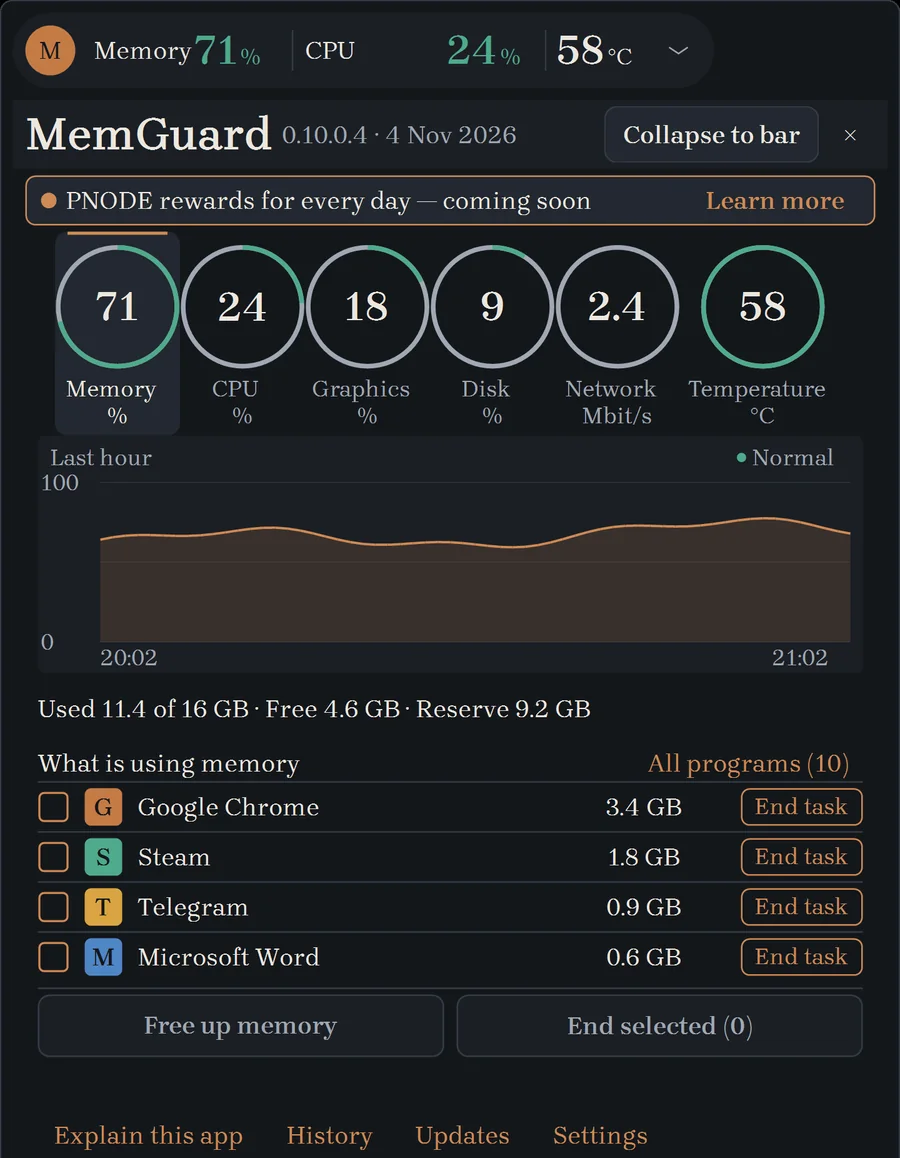
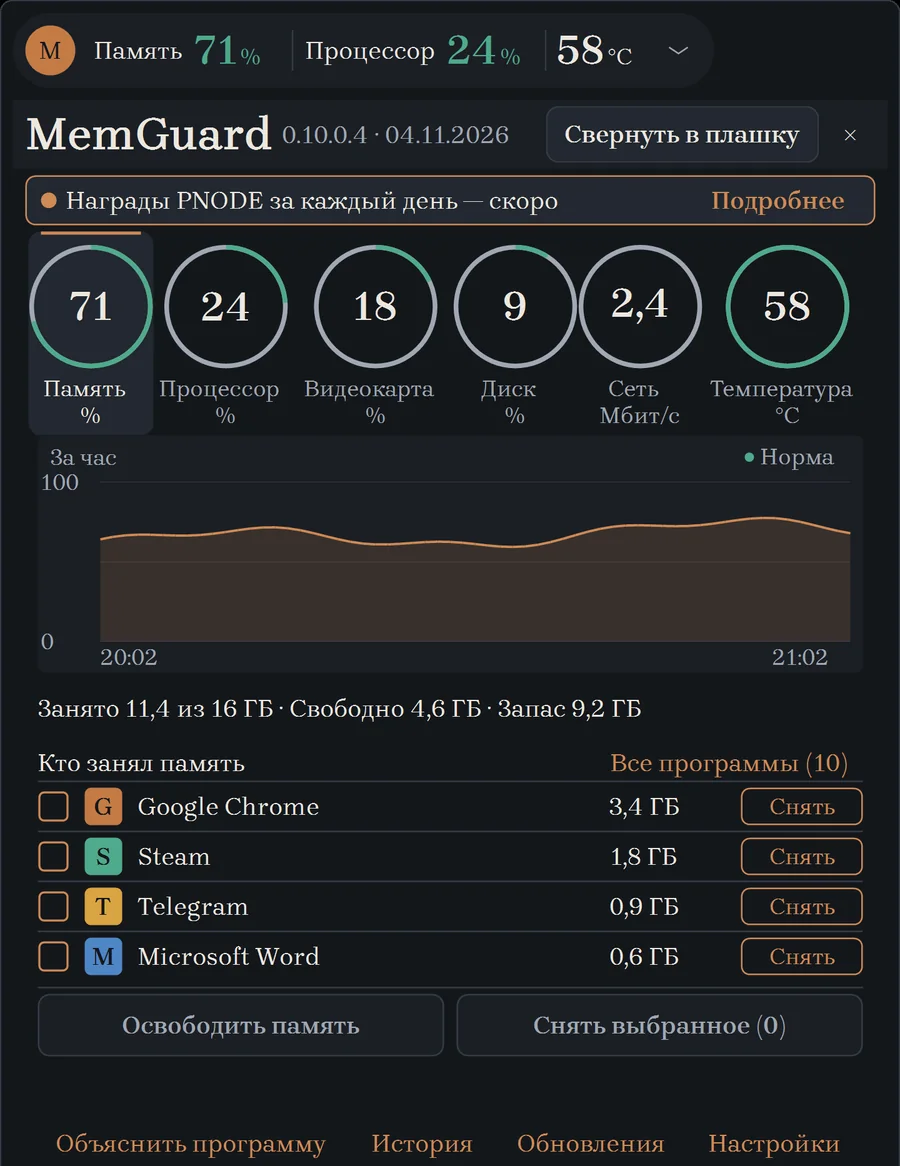
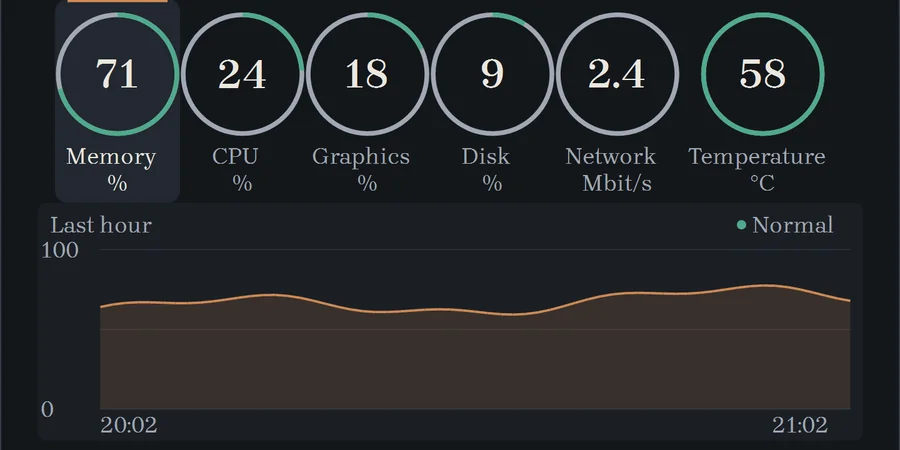
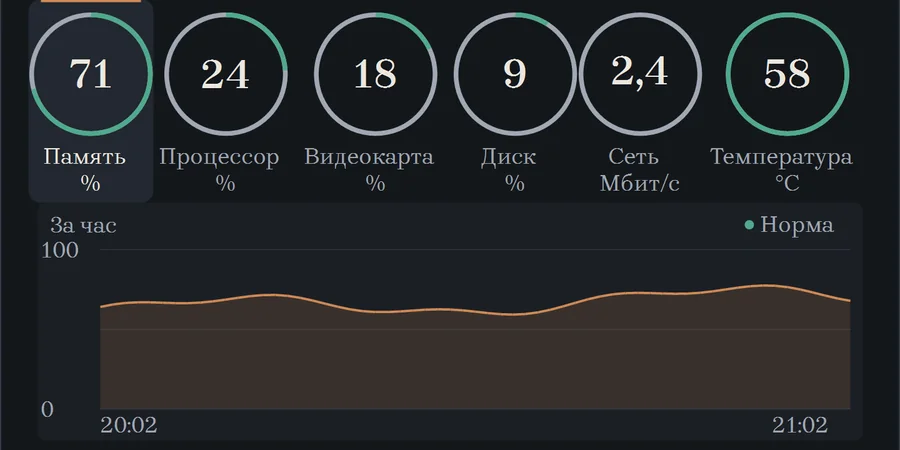
Malý panel je stále na očiach a pri práci neprekáža. Kliknite naň a otvorí sa šesť kruhov.
Pamäť
Koľko je obsadené a ktoré programy zaberajú najviac.
Procesor
Kto práve teraz pracuje najviac.
Grafická karta
Ako je zaťažená, aj keď sú karty dve.
Disk
Koľko je voľného miesta a ako rýchlo číta a zapisuje.
Sieť
Koľko dát prichádza a odchádza a kto je práve pripojený.
Teplota
Či sa počítač neprehrieva a aká bola špička za poslednú hodinu.
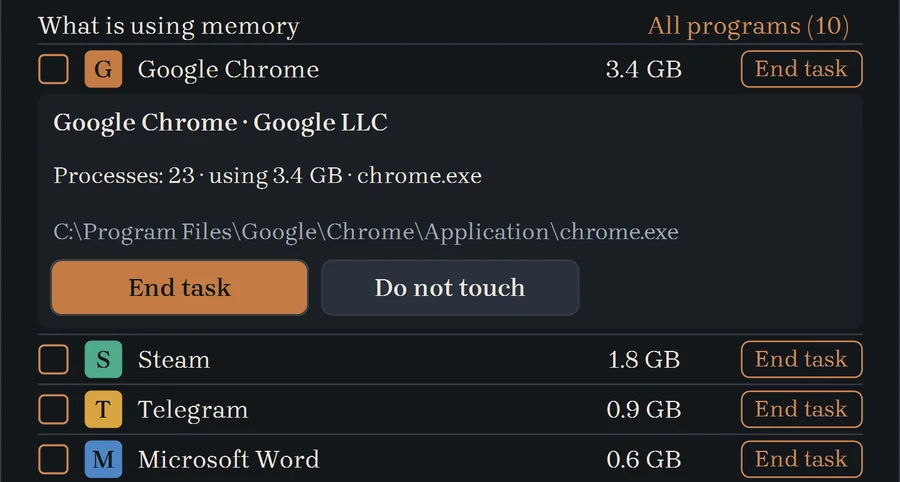
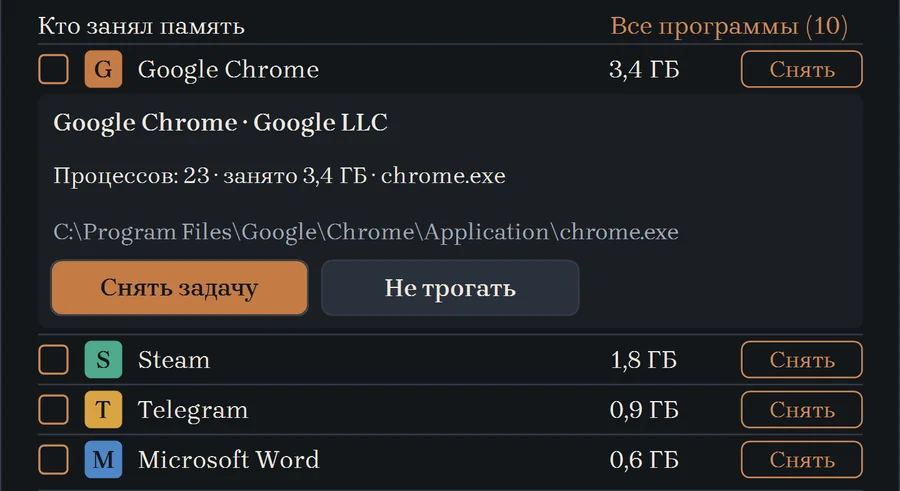
Kliknite na program a zistite, čo to je
Čo je to za program, kto ho vydal a v akom priečinku leží. Prekáža? Ukončite úlohu. Potrebujete ho? Označte ho „Do not touch“.
Pred ukončením úlohy sa MemGuard vždy opýta, či naozaj. Najprv požiada program, aby sa zavrel sám, a až potom ho zavrie natvrdo.
Ako začať
Stiahnite a spustite
Kliknite na tlačidlo a otvorte stiahnutý súbor. Program ponúkne inštaláciu: jedno kliknutie, práva správcu nie sú potrebné. Stiahnutý súbor potom môžete zmazať.
Keď sa Windows opýta
Môže sa zobraziť okno „Windows ochránil váš počítač“. Kliknite na „Ďalšie informácie“ a potom na „Napriek tomu spustiť“. Takto Windows víta programy bez plateného podpisu a ten zatiaľ nemáme.
Pozrite sa a rozhodnite
Kliknite na kruh a zobrazí sa graf a zoznam programov. Kliknite na program a zistíte, čo to je. Zvyšok je na vás.
Úprimne o dôležitých veciach
Je to bezpečné? Prečo Windows varuje?
Windows varuje pred každým programom bez plateného podpisu a ten zatiaľ nemáme. MemGuard funguje bez práv správcu a nevyžaduje registráciu. Program iba kontroluje, či je dostupná nová verzia, a nič viac.
Zavrie niečo sám od seba?
Nie. Programy sa ukončujú len na vaše kliknutie a po otázke „End this task?“. Neuložená práca v ukončenom programe sa môže stratiť, preto ju najprv uložte. To, bez čoho Windows nefunguje, ukončiť nemožno.
Koľko to stojí?
Nič. Program je zadarmo a registrácia nie je potrebná.
Prečo nevidím všetky procesy?
Programy spustené ako správca alebo systémom Windows zobrazuje len čiastočne. MemGuard si práva nezvyšuje a dole pod zoznamom úprimne napíše, koľko takých procesov je.
V akom jazyku je program?
Zatiaľ v ruštine a angličtine.
Čo sú odmeny PNODE?
Čoskoro bude možné za používanie MemGuard dostávať odmenu každý deň: od 0,5 PNODE prvý deň až po 50 PNODE denne po 225 dňoch. Zatiaľ sa odmeny ešte nepripisujú.
Ako program aktualizovať a ako ho odstrániť?
Ak chcete aktualizovať, stiahnite nový súbor a otvorte ho: program sa aktualizuje sám a nastavenia zostanú. Ak chcete program odstrániť, nájdite MemGuard v zozname nainštalovaných programov vo Windows a odinštalujte ho ako každý iný program.
Čo práve teraz spomaľuje váš počítač?
Zistíte to za minútu. Súbor je malý a registrácia nie je potrebná.