Chương trình miễn phí cho máy tính Windows
Máy tính chạy chậm? MemGuard sẽ chỉ ra lý do
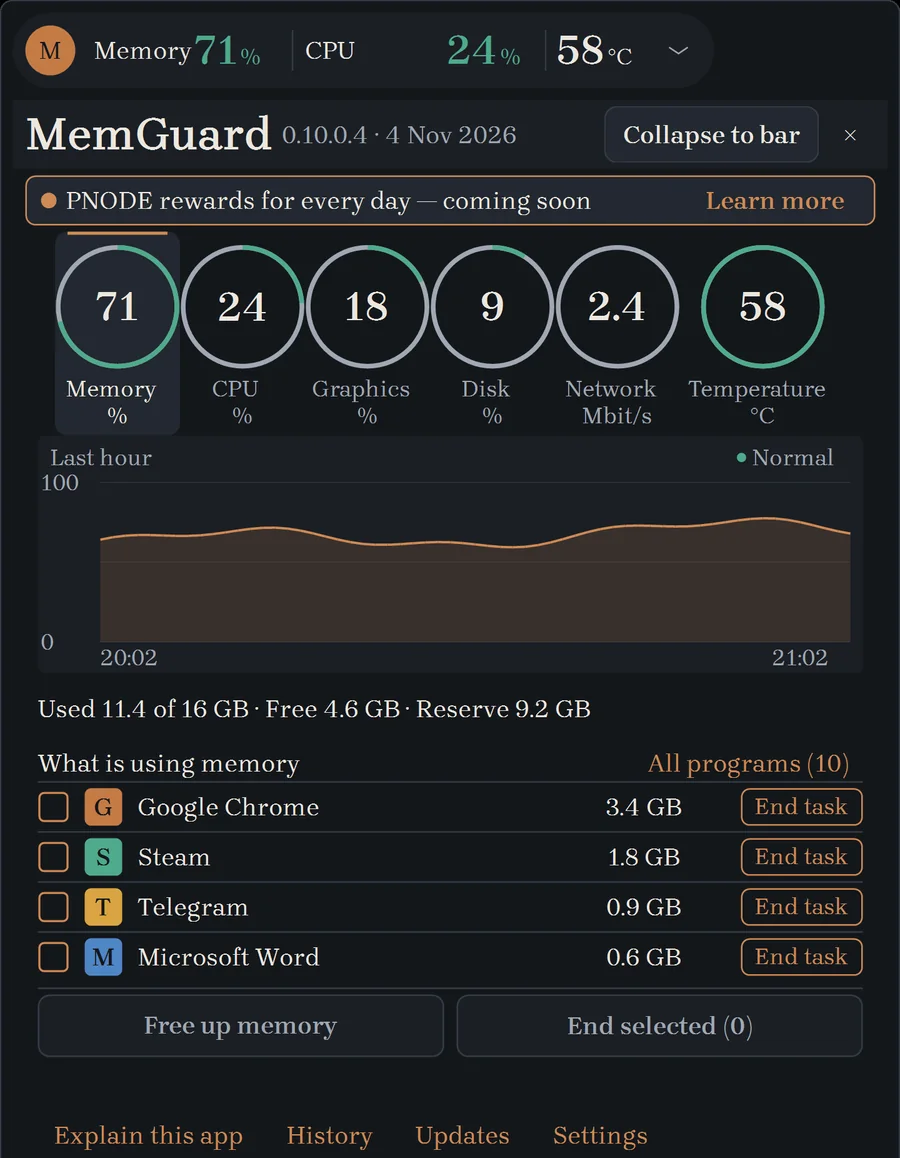
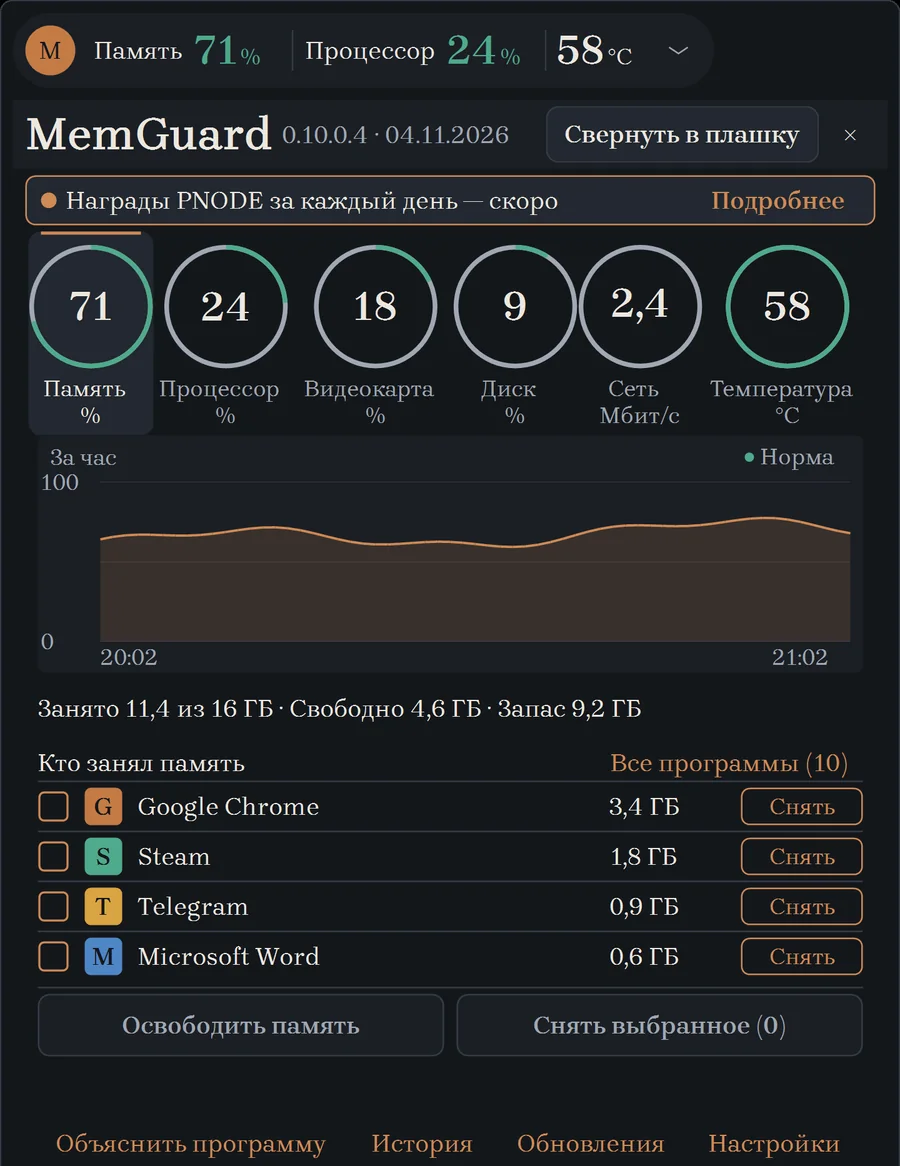
Mở chương trình ra là thấy ngay thứ gì đang chiếm bộ nhớ, thứ gì làm máy nóng và có thể đóng gì để máy nhẹ đi.
Windows 10 và 11 · Miễn phí · Không cần đăng ký · Phiên bản , MB
Quen không?
Mọi thứ đơ cứng mà không biết vì sao
Trong Task Manager có hàng trăm dòng với tên khó hiểu. MemGuard gom chúng lại theo từng chương trình nên bạn thấy ngay cái nào chiếm bao nhiêu.
Quạt kêu ồn, thân máy nóng ran
Nhiệt độ và mức tải luôn hiện trước mắt. Bạn thấy ngay chương trình nào đang làm việc nhiều nhất.
Bộ nhớ sắp hết dù bạn chưa mở gì
Trình duyệt, ứng dụng nhắn tin và các bản cập nhật âm thầm chiếm bộ nhớ. MemGuard cho bạn thấy chúng và giúp giải phóng bộ nhớ chỉ bằng một nút.
Mọi thứ trên một màn hình
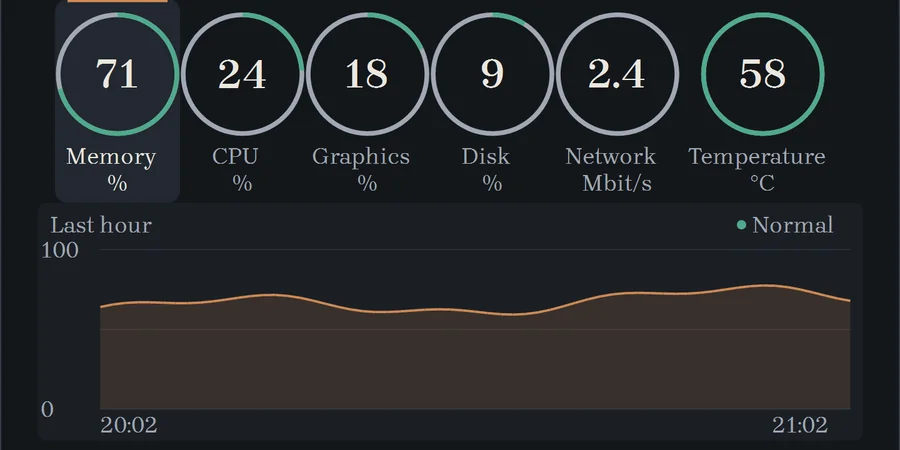
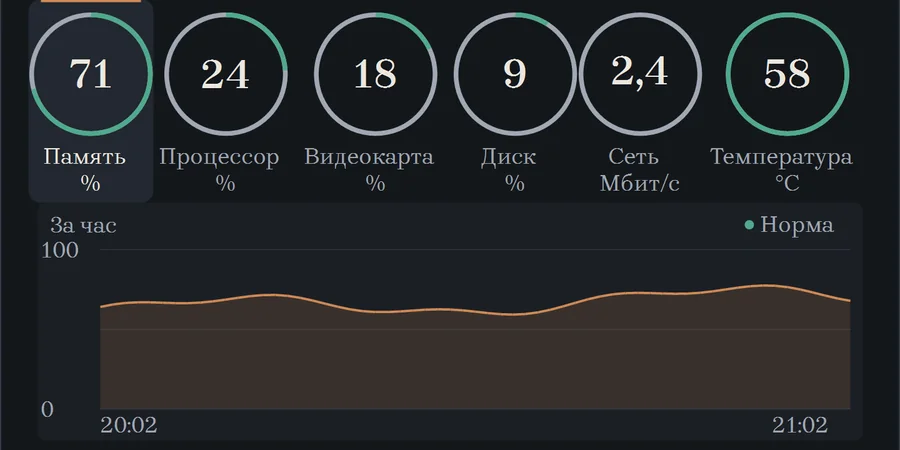
Một thanh nhỏ luôn nằm trong tầm mắt mà không cản trở công việc. Nhấn vào đó, sáu vòng sẽ mở ra.
Bộ nhớ
Đã dùng bao nhiêu và chương trình nào chiếm nhiều nhất.
Bộ xử lý
Ai đang làm việc nhiều nhất lúc này.
Card đồ họa
Mức độ bận rộn của card, kể cả khi bạn có hai card.
Ổ đĩa
Còn trống bao nhiêu và đọc ghi nhanh đến đâu.
Mạng
Bao nhiêu dữ liệu vào và ra, và ai đang kết nối.
Nhiệt độ
Máy có đang quá nóng không và đỉnh nhiệt trong một giờ qua là bao nhiêu.
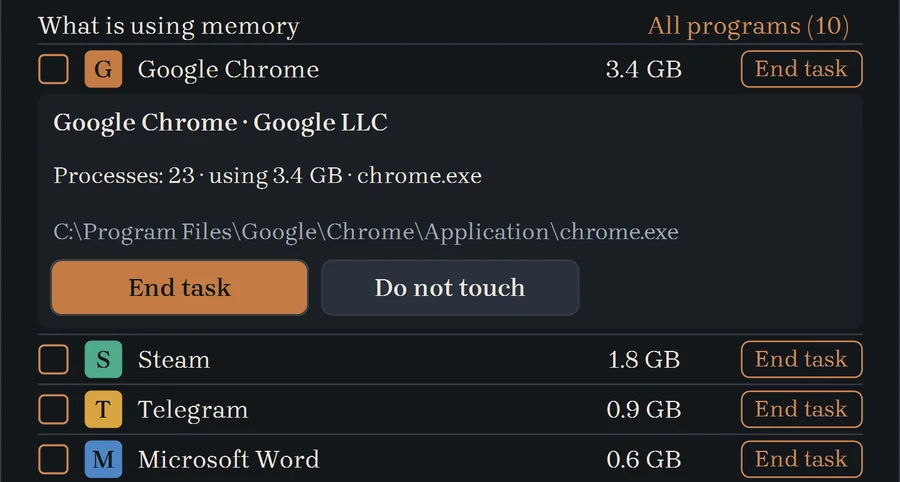
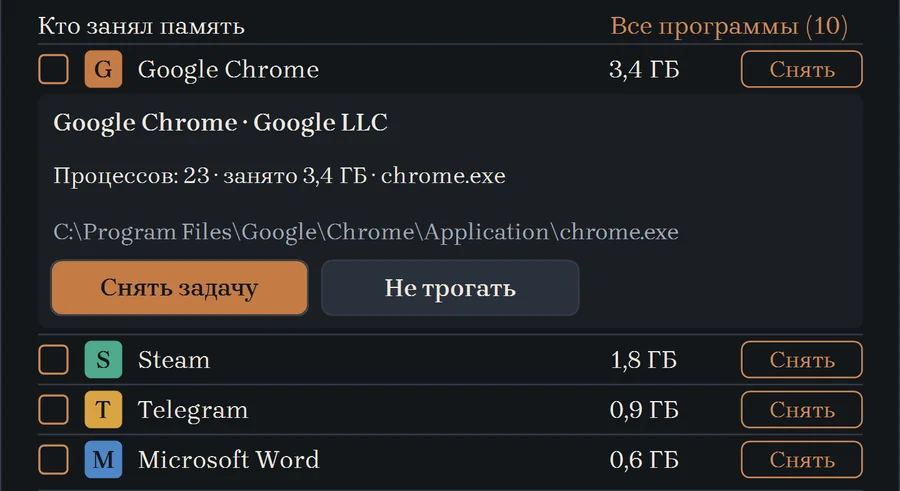
Nhấn vào một chương trình để biết nó là gì
Đó là chương trình gì, ai phát hành và nằm trong thư mục nào. Nó gây vướng? Hãy kết thúc tác vụ. Bạn cần nó? Hãy đánh dấu “Do not touch”.
Trước khi kết thúc tác vụ, MemGuard luôn hỏi lại cho chắc. Đầu tiên nó nhờ chương trình tự đóng, sau đó mới đóng cưỡng bức.
Bắt đầu như thế nào
Tải về và chạy
Nhấn nút và mở tệp vừa tải. Chương trình sẽ đề nghị tự cài đặt: một cú nhấp, không cần quyền quản trị. Sau đó bạn có thể xóa tệp vừa tải.
Nếu Windows hỏi
Có thể hiện ra cửa sổ “Windows đã bảo vệ PC của bạn”. Hãy nhấn “Thông tin thêm”, rồi nhấn “Vẫn chạy”. Windows đón các chương trình không có chữ ký trả phí theo cách này, và hiện chúng tôi chưa có chữ ký.
Xem và tự quyết định
Nhấn vào một vòng, biểu đồ và danh sách chương trình sẽ hiện ra. Nhấn vào một chương trình để biết nó là gì. Phần còn lại do bạn quyết định.
Nói thật về những điều quan trọng
Có an toàn không? Vì sao Windows cảnh báo?
Windows cảnh báo mọi chương trình không có chữ ký trả phí, và chúng tôi chưa có chữ ký đó. MemGuard chạy không cần quyền quản trị và không yêu cầu đăng ký. Chương trình chỉ kiểm tra xem có phiên bản mới hay không và không làm gì khác.
Nó có tự đóng thứ gì không?
Không. Chương trình chỉ bị kết thúc khi bạn nhấn và sau câu hỏi “End this task?”. Công việc chưa lưu trong chương trình bị kết thúc có thể mất, nên hãy lưu trước. Thứ mà Windows cần để chạy thì không thể kết thúc.
Giá bao nhiêu?
Không mất đồng nào. Chương trình miễn phí và không cần đăng ký.
Vì sao không thấy hết các tiến trình?
Windows không hiển thị đầy đủ các chương trình chạy bằng quyền quản trị hoặc của hệ thống. MemGuard không tự nâng quyền của mình và ghi rõ ở cuối danh sách có bao nhiêu tiến trình như vậy.
Chương trình dùng ngôn ngữ nào?
Hiện tại là tiếng Nga và tiếng Anh.
Phần thưởng PNODE là gì?
Sắp tới, bạn sẽ nhận được phần thưởng mỗi ngày khi dùng MemGuard: từ 0,5 PNODE vào ngày đầu tiên lên đến 50 PNODE mỗi ngày sau 225 ngày. Hiện chưa tính phần thưởng.
Cập nhật và gỡ bỏ như thế nào?
Để cập nhật, hãy tải tệp mới và mở nó: chương trình tự cập nhật và giữ nguyên cài đặt. Để gỡ bỏ, hãy tìm MemGuard trong danh sách chương trình đã cài của Windows và gỡ như mọi chương trình khác.
Điều gì đang làm máy tính của bạn chậm ngay lúc này?
Chỉ một phút là biết. Tệp nhỏ và không cần đăng ký.